‏إظهار الرسائل ذات التسميات windows. إظهار كافة الرسائل

برنامج جديد لفحص و تنظيف حاسوبك بنقرة زر !

ads
إذا كنت تستعمل حاسوبك بشكل كبير فلا شك أنك لاحظت أن أدائه تراجع نوعا ما، و هذا راجع لمجموعة من الأسباب أبرزها كثرة الملفات الفارغة و مخلفات البرامج، و لهذا السبب أصبح من الضروري بالنسبة لك كمستخدم تنظيفه من وقت لاخر، و بدورنا في مدونة المحترف تطرقنا لمجموعة من المواضيع المتعلقة بهذا الخصوص و التي يمكنك الرجوع إليها من هنا. و في موضوع اليوم سأشاركك برنامج لا يختلف كثيرا عن سابقيه، لكن الميزة الرائعة به هي أن حجمه لا يتعدى 5 ميغابايت.
برنامج جديد لفحص و تنظيف حاسوبك بنقرة زر !
البرنامج يدعى OSHI Cleaner و يمكنك تحميله من الرابط أسفل الموضوع.. و للاستفادة منه ما عليك سوى تحميله و تشغيله مباشرة و لا يتطلب أي تثبيت.
كيفية تشغيل البرنامج، أولا قم بالدخول إلى الرابط التحميل أسفل الموضوع ثم أنقر على زر التحميل"Download Now" :
الان ما عليك سوى الإنتظار لمدة 10 ثواني ليبدأ التحميل مباشرة، بعد ذلك قم بفتح البرنامج و وافق على شروط استخدامه لتنبثق لك واجهته على الشكل التالي:
و أخيرا و كما ترى فواجهة البرنامج بسيطة، حيث ما عليك سوى إختيار ماذا تريد أن تفحص (قرص الصلب، برامج...) و إضغط على زر "Scan" و بعده أنقر على "Clean".
رابط تحميل البرنامج: OSHI Cleaner

إليك طريقة إطفاء جهازك أوتوماتيكيا بعد مدة أنت من يحددها و بدون برامج !

ads
جميعنا نعرف طريقة إطفاء الحاسوب يدويا، و هذا أمر عادي، لكن في كثير من الأحيان نكون بحاجة لبعض الوقت حتى نطفئه، الشيء الذي يلزمنا إنتظاره حتى الإنتهاء، لذى في موضوع اليوم احببت أن أشارككم طريقة إطفاء جهازك أوتوماتيكيا و بعد مرور مدة أنت من يحددها، و كل هذا بدون لا برامج و لا تطبيقات و بطريقة سهلة و بسيطة.
إليك طريقة إطفاء جهازك أوتوماتيكيا بعد مدة أنت من يحددها و بدون برامج !
لإطفاء الحاسوب أوتوماتيكيا توجد العديد من البرامج المختصة في ذلك، و إذا كنت مهتما بذلك فيمكنك رجوع إلى موضوع سبق التطرق له بعنوان : "كيف تجعل حاسوبك ينطفئ مباشرة بعد إنتهاء فلم" لكن و كما ذكرت سابقا فالطريقة التي سأشاركك إياها لا تتطلب تثبيت أي شيء، فكل ما عليك فعله هو فتح نافذة الملاحظات "Notepad" و كتابة الأمر التالي "shutdown -s -t 3600" ثم قم بحفظ الملف بإسم "shut-pc.bat" كما هو موضح في الصورة :
الان ما عليك سوى فتح الملف من المكان الذي حفظته فيه لتظهر لك نافدة صغيرة تخبرك بأن جهازك سينطفئ بعد المدة التي اخترتها و هي 3600 ثانية أي ساعة، و كملاحظة، فعوض كتابة 3600 يمكنك كتابة المدة التي تريد شريطة أن تكتبها بعدد الثواني.

4 طرق بسيطة و فعالة لتسريع ويندوز 10 !

ads
عدد مستخدمي ويندوز 10 في تزايد مستمر، لهذا أصبح من المهم مشاركة بعض الطرق لتسريع النظام، فكثير من مستعمليه يعانون من مشاكل بطئ الجهاز، لا سيما بعد مرور مدة طويلة في إستخدامه، في موضوع اليوم سأشاركك 4 طرق بسيطة إذا طبقتها ستلاحظ تحسن مستوى جهازك بشكل ملحوظ، كيف ذلك ؟ تابع معي:
4 طرق بسيطة و فعالة لتسريع ويندوز 10 !
1- عطِّل البرمجيات التي يتم تحميلها عند تشغيل الجهاز :
للقيام بهذه الخطوة ما عليك سوى التوجه نحو إلى قائمة "إدارة المهام" أو "Task Manager" من خلال "Ctrl+Shift+Esc" ثم إذهب إلى قسم "Startup" المتواجد بالأعلى و قم بتوقيف البرمجيات غير المهمة.
2- احذف التطبيقات غير المفيدة بالنسبة لك :
تملك التطبيقات و البرامج مساحة مهمة من قرص صلب جهازك، و في كثير من الأحيان ما نكون بحاجة لبرنامج ما لمدة قصيرة فقط و بعد الإنتهاء منه لا نقوم بحذفه، الشيء الذي ينجم عنه بطئ في الجهاز لدى من الأفضل بالنسبة لك أن تقوم بعمل "Uninstall" لأي برنامج أو تطبيق أنت في غنى عنه، و ذلك من خلال "Control Panel" فقط.
3- أوقف التطبيقات التي تعمل في خلفية جهازك:
لإيقاف التطبيقات التي تعمل في خلفية جهازك و التي طالما إستنزفت موارد جهازك ما عليك سوى الذهاب إلى "Settings" ثم توجه نحو "Background Apps" و عطِّل ما تشاء من تطبيقات، و في حالة ما إذا احتجت إحداها فيمكنك استرجاعها بنفس الطريقة:
4- حذف الملفات و مخلفات البرامج بشكل مستمر :
 حذف الملفات و مخلفات البرامج بشكل مستمر ستحسن من أداء جهازك، و سيحافظ على جودة القرص الصلب الخاصة بك، و للقيام بهذه الخطوة توجه نحو محرك الأقراص الصلبة و اختر واحدا ثم أنقر على زر خصائص و تنظيف القرص "properties and clean up disk" ثم أنقر على  Ok ، و حتى لا تفقد إحدى بياناتك المهمة تأكد مما ستحذفه.
أتمنى أن تكون هده الطرق قد أفادتك، و إذا كنت تعرف بعض الطرق غيرها فشاركها معنا في تعليق.

برامج حصرية كلنا بحاجة لها كمستعملي ويندوز | تستحق التجربة

ads
إذا كنت من بين مستعملي نظام الويندوز، فدعني أقدم لك مجموعة من البرامج صدرت مؤخرا و تعتبر برامج مفيدة كنا بحاجة لها، كما حاولت أن تكون برامج متنوعة مع أخد بعين الاعتبار قدرة الحواسيب الضعيفة على تشغيلها، و لنبدأ بأول برنامج: 
برامج حصرية كنا بحاجة لها كمستعملي ويندوز !
يعتبر هذا البرنامج من أكثر البرامج إنتشارا في العالم خلال هذا الأسبوع، حيث تكمن وظيفته في السماح لك بتشغيل تطبيقات الأندرويد على حاسوبك ببساطة و سهولة، بالإضافة إلى سرعته و احتوائه على متجر جوجل بلاي بداخله من أجل تحميل ما تشاء من تطبيقات و كأنك تستعمل الهاتف.
هذا البرنامج سيساعدك على حذف الملفات من جهازك مع نفي أي إمكانية لاسترجاعها، و يعتمد في ذلك على إعادة تسمية البرنامج لعشرات المرات حتى تصبح إمكانية إسترجاعها مستحيلة.
برنامج Extra keys سيقدم لك خدمة بسيطة لكنها مفيدة في بعض الأحيان و المتجلية في إمكانية كتابة بعض الحروف غير المتواجدة في لوحة المفاتيح أو التي هي صعبة الكتابة، الجميل في الأمر هو أن البرنامج صغير و لا يحتاج إلى تثبيت.
هذا البرنامج سيساعدك على حماية نفسك من برمجيات Ransomware الخبيثة و هو مصمم خصيصا لأنظمة الويندوز، بالإضافة الى أنه تابع لشركة Malwarebytes الغنية عن التعريف و المتميزة بسمعة جيدة لدى المستخدمين، البرنامج قادر على كشف عن أنواع كثيرة من الفيروسات و التخلص منها من خلال مراقبة جميع عمليات جهازك.
أتمنى أن تكون البرامج مفيدة حقا و قد نالت إعجابك، و إذا كنت تعرف بعض البرامج الجديدة و المفيدة فلا تبخل علينا بها و اتركها في تعليق.


مهم لكل مستعملي النسخ القديمة من الويندوز (ويندوز7، ويندوز8...)

ads
إذا كنت من بين مستعملي النسخ القديمة من الويندوز كويندوز 7، 8، أو 8.1... و لا تريد الإنتقال إلى ويندوز 10 لسبب من الأسباب، فهذا الموضوع سيهمك كثيرا، خاصة بعد قرار ميكروسوفت الاخير و المتعلق بتحديث جهازك إلى ويندوز 10 أوتوماتيكيا، و بهذا القرار الديكتاتوري نوعا ما، أحببت أن أشاركك طريقة وقف و منع ميكروسوفت من القيام بهذه الخطوة.
مهم لكل مستعملي النسخ القديمة من الويندوز (ويندوز7، ويندوز8...)
أولا، أنا من بين مستعملي ويندوز 8.1 و الشرح سيكون على هذا النظام، لكن كن متأكد أن نفس الخطوات تنطبق على باقي الأنظمة الأخرى، و الان دعونا نتعرف على كيفية القيام بذلك:
توجه نحو صفحة معلومات الحاسوبمن خلال "Proprietés" لتنتقل مباشرة نحو صفحة النظام:
الان أنقر على تحديثات النظام "Windows update"، كما في الصورة أعلاه، بعد ذلك اضغط على "Modifié les paramètre " أو "change settings" حسب لغة جهازك:
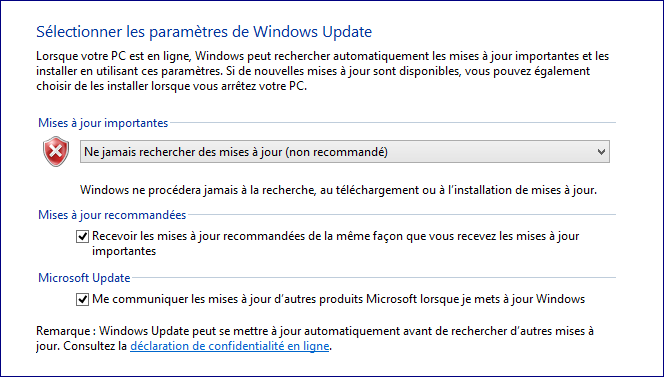
لتظهر لك نافدة جديدة تأكد لك على أنك مفعل خاصية التحديثات اوتوماتيكيا :
قم بتغييرها إلى "Ne jamais rechercher des mises à jour" أو "Never check for updates ":
الان اضغط على أوكي "Ok"، و هكذا ستتغلب على إمكانية تحديث نظامك و الانتقال به إلى ويندوز 10 بشكل إجباري.

كيفية إضافة قرص صلب وهمي مساحته 2000 جيجا

ads
في كثير من الأحيان نكون بحاجة لحفظ بعض الملفات الكبيرة أو تثبيت أنظمة تشغيل أخرى  على نفس الحاسوب لسبب من الأسباب، الشيء الذي يدفعنا الى التقسيم و التعديل على القرص الصلب (تقسيم البارتشن)، و هذا يتطلب مجهود، لهذا في موضوع اليوم أحببت أن أشاركك طريقة ستمكنك من الحصول على 2 تيرابايت (وهمية) بطريقة قانونية و يمكنك استعمالها في أي شيء تريده.

للاستفادة لا يلزمك لا برامج و لا أدوات، فقط من إعدادت الويندوز حيث ستتوجه نحو "Ce Pc" و اضغط بزر الفأرة الأيمن ثم "Gerer"
الان اضغط على "Gestion Des Disques" المتواجدة بالجانب، ثم توجه نحو الأعلى بالضبط الى "action" و اختر "Créer un disque dur virtual"
 قم باختيار المكان الذي تريد وضع فيه المساحة من خلال الضغط على "parcourir" و اختر المساحة التي تحتاجها (أنا اخترت 2000 جيجا)، ثم املء البيانات كما هو موضح في الصورة:
الان اذهب الى "disque 1" ثم انقر بالزر الأيمن ثم اضغط على "initialiser le disque" :
الان انقر على "Ok" ثم اضغط مرة أخرى على الزر الايمن و اختر "Nouveau Volume simple" لتظهر لك نافذة على الشكل التالي:
و أخيرا أنقر على "Next" في كل الحالات المتبقية ليظهر لك في الأخير قرص صلب جديد و وهمي به المساحة التي اخترت بكل بساطة، أتمنى من صميم القلب أن أكون قد شرحت الطريقة بشكل واضح و مفهوم و لنلتقي في موضوع اخر إن شاء الله.

في دقيقة: إختبر مدى قوة حاسوبك !

ads
لكل منا حاسوبه الشخصي، و لكل حاسوب مميزات و خصائص تميزه عن غيره، فهناك حواسيب ذات مواصفات عالية و أخرى رديئة و ضعيفة، و حتى إن كان حاسوبك قوي فمع مرور الوقت ستتراجع مردوديته، ليطرح السؤال، كيف أعرف مدى قوة حاسوبي ؟ و هذا ما سأقدمه لك في هته المقالة.
في دقيقة: إختبر مدى قوة حاسوبك !
للقيام بفحص شامل لحاسوبك، أقترح عليك استعمال البرنامج الصغير Novabenchو الذي يمكنك تحميله من الرابط أسفل الموضوع، البرنامج متوافق مع كل من أنظمة الويندوز و الماك، و سيقدم لك مدى قوة جهازك من خلال فحص سريع له، لا يتجاوز دقيقة واحدة.
للاستفاذة ما عليك سوى النقر على الرابط بالاسفل ثم اضغط على "Download Now" :

الان ستظهر لك نافذة جديدة على هذا الشكل اختر نظام تشغيل حاسوبك و انقر مرة أخرى على "download Now":
بعد تحميل و تثبيت البرنامج قم بفتحه لتظهر لك واجهته على الشكل التالي مع أهم مواصفات جهازك، و لبدء الاختبار أو الفحص قم بالضغط على "Start Benchmark Tests".
قبل ذلك تأكد من أنك قمت بإغلاق كل البرامج و المتصفحات ليكون الفحص دقيق و شامل، و في حالة نسيت إغلاقها ستظهر لك نافذة تطلب منك ذلك ، كما حدث معي:
الان سيبدأ البرنامج بفحص جميع مكونات الحاسوب من رام، قرص صلب، المعالج...
و في الأخير و بعد الإنتهاء من الفحص ستظهر لك النتيجة النهائية بها أرقام تعني مدى قوة حاسوبك، في حالتي أنا حصلت على 348 و هو رقم ضعيف جذا (علي التفكير في شراء حاسب جديد :/)، 1000 و ما فوق يعد أمر رائع و يدل على أن الحاسوب قوي. 
إذا قمت بتجربة البرنامج، شاركنا النتيجة التي حصلت عليها بكل روح رياضية :D
رابط البرنامج : Novabench