‏إظهار الرسائل ذات التسميات ،،شروحات،. إظهار كافة الرسائل

ماذا تعرف عن الألوان التي تأتي بها منافذ ومفاتىح اليو اس بي وما هي دلالتها ،وأفضلها ؟

ads
اليو اس بي هو من اكثر الأشياء استعمالا واكثر انتشرا على نظاق واسع.نستعمله في اكثر من مكان ومع اجهزة مختلفة سواء كان حواسب ،هواتف ذكية ، وباقي الاجهزة الاخرى .طبعا اليو اس بي هو ناقل للبيانات والطاقة يسمح بوصل أغلب الملحقات الطرفية والأجهزة المقترنة بالحاسوب لنقل المعلومات بينهما تسلسليا ويعد هذا المنفذ أشهر منافذ توصيل البيانات حتى الآن .لكن ماذا تعرف عن الالوان التي تأتي بها منافذ ومفاتيح هذا ايو اس بي وما هي دلالتها .
ماذا تعرف عن الألوان التي تأتي بها منافذ ومفاتىح اليو اس بي وما هي دلالتها ،وأفضلها ؟

منافذ ومفاتح اليو اس بي ، هي من الاشياء كذلك التي تطورتع السنوات ،فبعد ان كانت النسخة الاولى من هذا المكون تحمل رقم 0.7 الذي اطلق عام 1994  اما اليوم فوصل إلى الرقم 3.1 الذي اطلق عام 2013.

اليو اس بي باللون الابيض:

اللون الابيض هو الالون الذي اتى مع منافذ ومفاتيح اليو اس بي الاولى ، اي بعد سنة 1994، ويشير هذا اللون إلى إصدار اليو اس بي وهو  1.x . كما يشير كذلك الى السرعة القصوى لليو اس بي في نقل البيانات وهي محدودة في 12 ميغابت في الثانية .

اليو اس بي باللون الأسود أو الرمادي :

تشير هذه الالوان إلى 2.0USB  و متوافق مع 1.1 . ظهر هذا اليو اس بي سنة 2000 وعرف تطورا مهما في نقل البيانات والتي حددت في 480 ميغابت في الثانية

اليو اس بي باللون  باللون الأصفر أو الأحمر :

ربما هذا النوع لم تسمع به من قبل أو لم تستخدمه . فهو يتفوق على باقي المنافذ في خاصية واحدة وهي القدرة على شحن أو تمرير الطاقة في وضعية Sleep. بمعنى يمكنك شحن هاتفك من خلال حاسوبك أو اي جهاز يستعمل هذا النوع من المنافذ حتى لو كان مغلقا.

اليو اس بي باللون الأزرق:
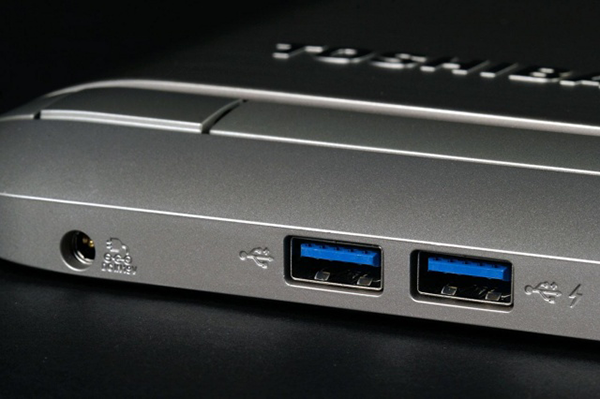
لا بد انك سمعت عن هذا الاصدار من اليو اس بي ، فهو ظهر فقط في سنة 2008، من اهم مميزاته هو السرعة المهمة لنقل البيانات حيث تصل الى اكثر من 5 جيجابت في الثانية .اصدار اخر من نفس اليو اس بي وهو يحمل رقم 3.1 والذي تصل فيه معدل نقل البيانات إلى 10جيجابت  في الثانية.

كيف تظهر لوحة المفاتيح الخفية على الويندوز 10 تضم العديد من الرموز التعبيرية

ads
تقريبا جميع النسخ الحديثة من الويندوز تأتي بلوحة مفاتيح افتراضية ، وفي كل نسخة يتم اضافة خصائص لها وكذلك تغيير التصميم ليلائم التصميم العام للنظام التشغيل ، لكن في ويندوز 10 هناك لوحة اخرى مخفية تحتوي على العديد من المميزات التي لا تتوفر على عليه الكيبورد الافتراضي التقليدي .
كيف تظهر لوحة المفاتيح الخفية على الويندوز 10 تضم العديد من الرموز التعبيرية

لوحة المفاتيح الافتراضية (التقليدية) يمكنك الوصول إليها اما عن طريق النقر على "ابدأ" ثم All apps، تنزل إلى الاسفل وتبحث عن "windows ease of access" ثم  تنقر على "on-screen keyboard" ،  أو ببساطة تكتب "keyboard" في شريط البحث .
طبعا هذا الامر معروف جدا ، ولكن ما لا تعرفه عزيزي القارئ ان هناك لوحة مفاتيح اخرى مخفية وتضم العديد من المميزات ،مثل الرموز التعبيرية :O كما انها سهلة الوصول .

كيف تقوم باظهار هذه الكيبورد الخفي المسمى touch keyboard ؟
العملية سهلة جدا ، كل ما عليك هو النقر على بالزر الايمن للفأرة بجانب الساعة على شريط المهام وتنقر على خيار "show touch keyboard button" .

وسيظهر زر صغير جانب الساعة يرمز إلى لوحة المفاتيح :

 وبالنقر عليه ستظهر لك لوحة مفاتيخ اسفل الشاشة كما في الصورة التالية :

ويمكنك الوصول إلى الرموز التعبيرية بالنقر على الرمز المبين في الصورة ادناه :

كما يمكنك الانتقال بين الرموز بالنقر على الأشكال الموضحة في الصورة ،كما يمكن ايضا اظهار المزيد من الرموز في كل صنف بالنقر على الاسهم  يسار الشاشة .

لوحة المفاتيح هذه ستظهر لك تلقائيا إذا كنت تستخدم جهاز لوحي مع نظام ويندوز 10 ، فهي اصلا موجها لهذه الاجهزة ، لكن يمكنك التمتع بها كذلك في حاسوبك العادي :)


أفضل طريقة لتجاوز النافدة التي تجبرك على تعطيل إضافة Adblock عند التحميل بدون برامج !

ads
الكثير منا من يواجه مشكل إنبثاق نافدة تخبرك بتعطيل إضافة Adblock المسؤولة عن حجب الإعلانات عند الرغبة في تحميل ملف معين و بالتالي يضطر المستخدم إلى تعطيل إضافة Adblock من أجل تحميل ذلك الملف كما أنه يتعرض للإزعاج كبير بسبب الإعلانات المنبثقة المكثفة على الموقع !
أفضل طريقة لتجاوز النافدة التي تجبرك على تعطيل إضافة Adblock عند التحميل بدون برامج !
في هذا الموضوع سوف أشارك معكم أفضل طريقة للتخلص من مثل هته النوافد و التي تعرقل مسارك لتحميل ملف معين بدون برامج و لا صداع رأس .. كل ما عليك القيام به بعد الولوج إلى الصفحة التي بها النافدة المنبثقة و التي تمنعك من تحميل الملف هو النقر على زر " F12 " في لوحة المفاتيح ثم ستظهر لك نافدة جديدة تنقر على ذلك السهم المتواجد بالنافدة ثم تعلم على تلك النافدة التي تخبرك بتعطيل إضافة Adblock و ستجد الكود الخاص بتلك النافدة على يمين الصفحة تنقر مباشرة على زر Delete.
مباشرة سيتم حذف النافدة مع الحرص على حجب الإعلانات و مصداقية عمل إضافة Adblock بصفة عادية و كأن النافدة لم تكن .. للإشارة فقد تجد ظل موجود و عالق بالصحفة هو أيضا يمنعك من تحميل الملف غالبا ما ستجد الكود الخاص به مباشرة فوق كود النافدة تنقر مرة أخرى على Delete و سوف يصبح بإمكانك تحميل الملف بدون مشاكل.
كما تشاهد معي في الصورة فموقع Uptobox الشهير هو في الأصل يظهر لي نافدة مزعجة مفادها تعطيل إضافة Adblock لكن في الصورة و بعد تطبيق الطريقة مع العلم أن إضافة Adblock لا زالت شغالة إختفت النافدة .. كما أتمنى أن يستفيد الجميع من الموضوع و مشاركته لتعم الفائدة وإلى اللقاء.

هل تزعجك الاشارات Tags على حسابك بالفيس بوك ؟ اليك طريقة منع ذلك ببساطة

ads
ان كنت من الفئة التي تنزعج من الاشارة اليك على حسابك بالفيس بوك حيث أعرف أصدقاء لي على فيس بوك صراحة يقومون بتطبيق script للاشارة الى جميع الأصدقاء مما يسبب لي ازعاج يومي و لذلك عملت على أن أبحث في هذا الشق و وجدت الحل و لله الحمد و بذلك أردت مشاركته معكم هنا على مدونة المحترف.
هل تزعجك الاشارات Tags على حسابك بالفيس بوك ؟ اليك طريقة منع ذلك ببساطة
الطريقة بسيطة جدا كل ما عليك هو تسجيل دخولك الى حسابك على فيس بوك ثم بعد ذلك تتوجه الى الـsettings و بيمين الصفحة ستجد مجموعة من الخيارات أنقر على timeline and tagging و بأول خيار اجعله Only ستقول لي لماذا ؟ سؤال وجيه .. ذلك الخيار يقصد به من يستطيع النشر على حائطي ؟ ، طبعا و من أجل تحقيق خصوصيتك فمن الأفضل أن تكون أنت الوحيد الذي ينشر على حائطك و تجنب الانزعاج من أي جهة خارجية .. على العموم قم بتطبيق الاعدادات الموجودة بهذه الصورة :
بعد ذلك و ان ما توجهت الى قسم 'Tag Review' و الذي ستجده بالبروفايل الخاص بك هنا و في هذا المكان تستطيع السماح أو عدم السماح لأي شخص بازعاجك و ان أردت حذف الاشارة (Tag)  تنقر على Remove Tag و كفى حيث هذا كل ما في الموضوع.

طريقة تفعيل وضع الأمان Safe Mode على الأندرويد + دردشة عن فوائده !

ads
مرحبا بكم متابعينا الكرام في موضوع جديد و مهم جدا بالنسبة لعشاق الأندرويد حيث سنتطرق الى أغلب الطرق من أجل الولوج الى وضع الأمان بأجهزة الأندرويد .. وضع الأمان أو Safe Mode الذي يمكننا من استخدام الجهاز و بنظامه الأندرويد بمهامه الأساسية فقط دون التوفر على تطبيقات التي سبق و قمت بتحميلها أو شيئ من هذا القبيل ، طبعا ستتساؤل و لماذا كل هذا ؟ انه سؤال وجيه و جوابه هو أن الـSafe Mode سيساعدك في معرفة ما اذا كان مشكل ما على جهازك هو بسبب النظام نفسه أو بسبب بعض التطبيقات التي يمن أنك قمت بتثبيتها على جهازك و لك أن تقيس ذلك على حالاتك التقنية.
طريقة تفعيل وضع الأمان Safe Mode على الأندرويد + دردشة عن فوائده !
سوف أبدأ أولا مع تجربتي الخاصة حيث قمت بتفعيل وضع الأمان على هاتفي Samsung galaxy J1 عن طريق اطفاء الهاتف تماما ثم قمت بتشغيله و عند الوصول الى مرحلة ضهور الشركة المصنعة للجهاز (في حالتي Samsung) قمت بالنقر في آن واحد على زر رفع الصوت و زر خفض الصوت ثم انتظرت الى أن اشتغل الهاتف و ظهرت لي الـSafe Mode أسفل يسار الشاشة ، كما يمكنك استرجاع الوضع العادي و السابق باعادة تشغيل الجهاز فقط و عمل له Restart.
يعني يمكن القول أن طريقة تفعيل وضع الأمان على الأندرويد تختلف من جهاز لأخر فعلى سبيل المثال في هاتف صيني أخر يتم تفعيل الـSafe Mode عن طريق على الضغط زر الباور بشكل مطول ثم النقر على Power Off بشكل مطول أيضا و بذلك ستظهر لك نافدة تخبرك بـ 'هل تود ان تقوم باعادة تشغيل الجهاز على أساس تشغيل وضع الأمان؟' بالنقر على Ok سيتم ذلك و نفس الطريقة يمكنك استرجاع الوضع العادي باعادة تشغيل النظام.
توجد طريقة أخرى ان لم تنجح معك الطرق السابقة و هي اعادة تشغيل الهاتف ومن ثم الضغط على زر القائمة باستمرار ليتم الدخول إلى الـSafe Mode ، هذا و ان لم تتوصل الى الطريقة الصحيحة لتفعيل وضع الأمان بجهازك أنصحك بالتوجه الى موقع يوتيوب ثم تكتب 'How To Enable Safe Mode On' بعد هذه العبارة مباشرة تكتب اسم جهازك و ستجد الطريقة.

طريقة نقل البرامج المثبتة على ويندوز 10 الى أي قرص صلب أخر بدون برامج!

ads
مع مرور الوقت نكتشف بعض الأسرار التي قد لا نعرفها في أول استخدام لنا لنظام تشغيل معين هذا ما يقع مع العديد من الاخوان و مستعملي ويندوز 10، حيث الأغلبية قد لا يعرف بعض الخواص و التي من خلالها يتميز ويندوز 10 عن باقي الاصدارات السابقة .. بغض النظر عن التحديثات الجديدة لهذا النظام و كل ذلك يبقى بعيدا عن ما سنتحدث عنه اليوم.
طريقة نقل البرامج المثبتة على ويندوز 10 الى أي قرص صلب أخر بدون برامج!
في هذه التدوينة سأشارككم الطريقة الصحيحة لنقل برامجك المفضلة و المثبتة على حاسوبك الذي يعمل بنظام ويندوز 10 مع الحفاظ على ملفات الكاش و جميع الأمور التي سبق و ان تم حفظها بالبرنامج الى قرص صلب أخر غير الذي يتوفر على البرنامج المثبت كل هذا و بدون برامج فقط من اعدادات النظام ، اذن أول شيئ تتوجه الى 'قائمة ابدأ' تنقر عليها و تدخل الى الاعدادات Settings بعد ذلك System.
ستظهر لك نافدة جديدة تتضمن جميع البرامج المثبتة على الحاسوب كل ما عليك هو أن تختار أي برنامج ثم تنقر على Move و بعد ذلك تقوم بتحديد القرص الصلب الذي تود ان تنقل اليه البرنامج و سيتم نقل هذا الأخير و بنجاح.

طريقة معرفة ما اذا كان هاتفك الأندرويد أصلي أم لا و تجربة أكثر من 173 كود سري و العديد | تطبيق رائع!

ads
من منا لا يرغب في معرفة المزيد من المعلومات عن هاتفه الذكي ، طبعا يمكن أن تكون و لأمول مرة ترغب في تجربة هاتف مستعمل قبل شرائه و تود معرفة مجموعة من المعلومات و التي تعلم أنت أنها مهمة جدة و من بينها معرفة هل الهاتف هو أصلي أم مقلد و العديد من الخواص التي يجب ان تتأكد من أحقية عملها !
طريقة معرفة ما اذا كان هاتفك الأندرويد أصلي أم لا و تجربة أكثر من 173 كود سري و العديد | تطبيق رائع!
اليوم معنا تطبيق يعمل على أجهزة الأندرويد و هو تطبيق مجاني يمكنك تحميله من على متجر بلاي ستور و رابط تحميل التطبيق ستجده في أسفل الموضوع كالعادة ، أما عن دور التطبيق فيمكننا القول عنه أنه تطبيق متعدد الخدمات اذ و لو ان عزمت على ذكر جميع الخواص فسيكون الموضوع طويل جدا لذا سنذكر أبرز الخواص و لك ان تكتشف باقي مميزات التطبيق بنفسك بعد تحميله.
في الحقيقة ان أردت ان تستفيد من جميع خصائص التطبيق فيجب أن تتوفر على روت في جهازك حتى تستمتع بالتطبيق نفسه ، على العموم فالتطبيق من خلاله تستطيع التعرف على معلومات مدققة جدا على جهازك مثل الـModel و الدولة التي تم صناعة فيها الهاتف كما في حالتي أنا شخصيا و هي دولة VIETNAM ، يمكنك أيضا النقر على القائمة الجانبية في يسار واجهة التطبيق و ستجد أكثر من 173 كود سري لا تعرفهم يمكنك تطبيقها على هاتفك و الاستمتاع بها حتى و بدون كتابتها فقط تنقر على أي كود ثم تليه بضغطة واحدة الا وهي Launch بكل بساطة.
كما أنه من خلال التطبيق نفسه تسطيع تحميل الروم الخاصة بجهازك و ذلك بالتوجه الى خيار Firmware و تختار الروم التي تريدها أنت و تنقر على open download link from samobile و ستبدأ عملية تحميل الروم ، غير هذا و ان ما قمت بالنقر على refurbishment check فستظهر لك قائمة تخبرك ان ما اذا كان الهاتف أصلي ام لا و أسفل تلك الرسالة مباشرة ستجد عدد مرات ادخال السماعات و الشاحن أيضا .. بحيث ان مثل هذه المعلومات مدققة جدا و لا يمكنك أن تجدها في أي مكان.
رابط تحميل التطبيق : Phone INFO ★Samsung★

كيف تحذف الرسائل على الفايبر من جهاز المرسل اليه !

ads
أهلا بكم أعزائي متابعي مدونة المحترف في هذا الموضوع الجديد و الذي سنتحدث فيه عن طريقة حذف الرسائل من على جهاز المرسل اليه و التي قمت بارسالها لأي شخص عن طريق الفايير ، طبعا هذه خاصية جميلة جدا و نأمل ان يتم تطبيقها على الواتس اب او السكايب قريبا و ان تم ذلك ستكون مدونة المحترف من السباقين لطرح الطريقة و كما نقول من الفرن.
كيف تحذف الرسائل على الفايبر من جهاز المرسل اليه !

في التحديث الأخير من فايبر تم ادماج خاصية جديدة تمكن المستعملين من حذف أي رسالة تم ارسالها الى أي شخص بسهولة تامة لكن و ما يجب أن تعرف أنه سيتم اخبار الطرف الأخر أنه قد تم حذف الرسالة ، لكن المهم أنه لن يتمكن من قرائتها و هذه خاصية جميلة أي انه اذا قمت بارسال رسالة و كنت متردد نوعا ما فانك ستنقد الموقف بحذفها من جهاز المرسل اليه.

الطريقة بسيطة جدا اذ كل ما عليك هو النقر بصفة مطولة على الرسالة التي تود حذفها و سيظهر لك خيارين .. الخيار الأول 'Delete for myself' و يعني أنه سيتم حذف الرسالة من جهاز المرسل فقط ، لكن المهم في موضوعنا اليوم هو الخيار الثاني 'Delete for everyone' هذا الخيار يمكنك من حذف الرسالة للجميع أي انه سيتم حذف الرسالة من جهاز المرسل و كذلك المرسل اليه في نفس الوقت.
الموقع الرسمي : viber

طريقة حذف جل برامج الـbloatware الغير الضرورية من على ويندوز 10 و بسهولة

ads
تم تداول خبر تجسس مايكروسوفت على مستخدميها من خلال ويندوز 10 و السبب كان في ادماج بعض البرامج التي تجمع بعض معلومات المستخدم .. و هته البرامج كانت افتراضية أي يتم تثبيتها أثناء تثبيت النظام (ويندوز 10) بل و أكثر من هذا فهته البرامج يصعب حذفها و لا يوجد أصلا مكان بالويندوز لحذفها و لذلك اليوم سوف نشرح لكم طريقة بسيطة جدا من خلالها تستطيع حذف أي برنامج افتراضي يأتي مع الويندوز 10 و بدون أي مشاكل تذكر.
طريقة حذف جل برامج الـbloatware الغير الضرورية من على ويندوز 10 و بسهولة
ان كنت على ويندوز 10 حقا فقم بتحميل برنامج 10AppsManagerالمجاني و الذي ستجد رابط تحميله أسفل التدوينة كالعادة و كاشارة بسيطة فالبرامج الذي ستقوم بحذفها هي تدخل ضمن قائمة الـbloatware و التي تأتي مع النظام او الجهاز التي قمت بشرائه ، بعد فتح البرنامج ستظهر نافدة مجمعة لجميع البرامج التي تأتي مع النظام و أغلبها ستجدها غير مهمة بالنسبة اليك تقوم بالنقر على أي برنامج تود حذفه و ثم تنقر على Yes.
و ستظهر لك رسالة تتضمن uninstalled successfully يعني أنه تمت عملية حذف التطبيق و بنجاح ، أيضا بامكانك استرجاع هذه البرامج أو التطبيقات بالنقر على خيار Reinstall من على البرنامج لكن قد لا ترجع الى عملها الطبيعي لذلك ينصح بعمل نقطة استعادة للنظام من أجل الرجوع اليها ان كان هنالك أي تردد في حذف هذه التطبيقات ، و كنصيحة من الأفضل حذف هذه التطبيقات حسب رأيي الشخصي لأنه كل هذه التطبيقات يمكنني أن ألج خدمات محاكية لها من على بوابة الانترنت أو ببرامج أكثر احترافية.
رابط تحميل البرنامج : 10AppsManager

هل تعلم أن ويندوز 10 به ملفات غير ضرورية بـ10 GB ؟ تعرف الأن على الطريقة الصحيحة لحذفها

ads
في التحديث الأخير من مايكروسوفت الذي عرفه ويندوز 10 كان حجم التحديث كبير جدا و يأخد من القرص الصلب مساحة كبيرة جدا قد تصل الى 10 Gb ، اذن و باختصار شديد اليوم سوف أريك الطريقة الصحيحة و التي ستمكننا من حذف كل هذه المساحة الضخمة و استغلالها في أمور أخرى .. كل هذا طبعا على ويندوز 10.
كل ما عليك هو التوجه This PC ثم تنقر بالزر الأيمن للفأرة على القرص الصلب الذي به ويندوز 10 او النظام الخاص بك و تختار proprieties ثم تنقر على Disk Clean up تنتظر قليلا ثم تنقر على Clean up system files تنتظر مجددا القليل من الوقت الى ان يتم تحضير الملفات و تقوم بالتعليم على الخيارات التالية :

  • Temporary windows installation files
  • Recycle bin
  • Previous windows installations
  • Windows upgrade log files
  • Windows Defender

بعد ذلك تنقر على Delete Files و ستم بدأ عملية حذف الملفات كل ما عليك هو انتظار نهاية العملية و قم باعادة تشغيل حاسوبك و ستلاحظ ان 10 Gb كلها تم تفريغها من حاسوبك و هذا أمر جميل :)

كيف تقوم بصناعة حامل به مروحة لتبريد الحاسوب و تسريعه بأدوات منزلية فقط !

ads
أعزائي متابعي مدونة المحترف مرحبا بكم في هذا الموضوع الجديد و الذي سوف أقدم لكم فيه فكرتي و ابتكاري المتواضع و الذي من خلاله سوف اريكم طريقة غير مستهلكة لصناعة حامل به مروحة من أجل تبريد حاسوبك المحمول و كما نعلم فكلما كان الحاسوب به درجة حرارة منخفضة و كلما كان سريعا في العمل ستلاحظ فرق في عملية التصفح و أثناء لعبك للألعاب كل هذا بأدوات منزلية فقط.
الأدوات التي تلزمنا :
  • صينية (طبق بلاستيكي)
  • مروحة الحاسوب المكتبي
  • كيبل Usb
  • قلم مبيض ( بلانكو القلم)
كل ما عليك هو ان تقوم بتأطير مكان وضع المروحة لكي تقوم بتقطيعها بشكل جيد و ذلك بالاستعانة بالقلم المبيض طبعا ثم بعد ذلك تشرع في عملية تقطيع الصينة باستعمال أداة حادة و ذلك على حسب مرونة الصينية بعد ذلك تقوم بوضع المورحة بالمكان الذي قمت بتقطيعه و كاشارة فان أحسست بأن المورحة نوعا ما غير مثبتة بشكل جيد فأنصحك باستعمال لاسق من نوع جيد حتى تتكمن من تثبيت المروحة بشكل جيد.
جميل بعد ذلك ففي حالتك أنت ستقوم بربط الكيبل Usb مع المروحة من أجل تمرير الطاقة الكهربائية لهذه الأخيرة من طرف الحاسوب يعني سنقوم بادخال كيبل Usb بالحاسوب من أجل تشغيل المروحة ، الطريقة يمكنك تطبيقها ان كنت تتوفر على حامل مبرد منكسر أو شيئ من هذا القبيل فأحببت مشاركة فكرتي و لكم أن تختارو الطريقة المناسبة معكم ، و كما تشاهد معي في الصوة فهذا هو المنتوج الذي قمنا بصناعته و هو جاهز للاستعمال و تبريد الحاسوب المحمول كل ما عليك هو ربطه مع هذا الأخير و سيتم تبريده.
أتمنى ان تكون قد أعجبتكم فكرة موضوع اليوم ان كان ذلك لا تنسو وضع بصمتكم و انطباعكم حول هذه الفكرة في التعليقات ، تحياتي .. وائل سليمي.

تسجيل سطح المكتب عن طريق جوجل كروم و بدون برامج !

ads
تسجيل شاشة الحاسوب من الأمور التي قد تحتاج الى تحميل و تثبيت بعض البرامج الكبيرة و التي تشغل مساحة كبيرة من القرص الصلب ، لكن ماذا لو اقترحنا عليكم في موضوع اليوم تسجيل سطح المكتب بدون برامج بالصوت و الصورة كل هذا عن طريق اضافة تعمل على متصفح جوجل كروم نفسه .. أمر جميل اليس كذلك ؟ لذلك ان كنت مهتم بالأمر فكل ما عليك هو تتبع الخطوات المتواجدة في هذا الموضوع.
أول شيئ وجب ان تقوم به هو فتح متصفح جوجل كروم ثم تتوجه الى موقع screencastify.com بعد ذلك الموقع سيجري بحث سريع من اجل التحقق من وجود الاضافة ام لا ، طبعا أنت في الأول لن تكون لديك و بذلك ستنبثق لك 'Install now' تضغط عليها ثم تقوم بالنقر على 'Add extension' من أجل تثبيت الاضافة على المتصفح و بعد تثبيت الاضافة سيتم علمك على مدى رغبتك في اضافة الكامرا من أجل تسجيل شاشة المتصفح مع ضهور صورتك بالفيديو و هذه ميزة جميلة تتوفر عليها اضافة Screencastify.
على العموم تقوم بتفعيل الميكروفون و الكامرا و كاشارة فان الاضافة تخيرك بين تحميل الفيديو الذي تم تسجيله ام رفعه على Google Drive و من ثم على Youtube مباشرة ، تضغط على أيقونة الاضافة و التي ستجدها في أعلى يمين المتصفح ثم ستضهر لك واجهة الاضافة و التي من خلالها تستطيع اختيار قياسات الفيديو و تفيعل الميكروفون و رفع صوته او خفضه و للتذكير قم بتفعيل أول خيار ثم اختر Desktop من أجل تسجيل الشاشة بأكملها و ليس جوجل كروم فقط !
 بعض التأكد من الاعدادات تقوم فقط بالنقر على Start Recording من أجل بدأ تسجيل سطح الكتب و كل ما تقوم به على حاسوبك بالصوت و الصورة بالاضافة الى الكامرا ان قمت بتفعيلها بطبيعة الحال ، الاضافة جميلة جدا فهي تقوم بعمل مختصر دون تثبيت بعض البرامج الكبرى التي قد تجعل أداء الحاسوب ضعيف.
رابط تحميل الاضافة : Screencastify

حل مشكلة اختفاء قائمة اللغات من شريط المهام على الويندوز 10

ads
يعاني العديد من الاخوان من عدم بقاء قائمة اللغات من شريط المهام و اختفائها في بعض الأحيان على الويندوز 10 ، هذا الأمر قد يكون سببه بعض البرمجيات الخبيثة التي تكون مثبتة على حاسوبك دون أن تعلم ، كما أنها قد تكون فقط بعض الاعدادات هنا نتحدث عن اعدادات النظام التي لم يتم التعديل عليها بشكل جيد.
الأمر بسيط جدا يمكنك حل المشكل من اعدادات الويندوز نفسه كل ما عليك هو النقر بالزر الأيمن للفأرة على شريط المهام ثم النقر على 'properties' بعد ذلك تقوم بالنقر على Customize ، و عليه تقوم بالنقر على Turn system icons on or off
بعد ذلك ستنبثق لك نافدة جديدة تتضمن أيقونات البرامج و الخواص الموجودة بشريط المهام تقف عند Input Indicator ثم تنقر على On من أجل تفعيل قائمة اللغات و تأكد أن بعد تفعيلك للخيار سوف تتخلص من اختفاء القائمة بشكل نهائي.

أحصل بالمجان وبشكل قانوني 100% على زوارمستهدفين بالآلاف لموقعك، صفحتك، قائمتك البريدية ويوميا!

ads
السلام عليكم،
اليوم، أتيت لكم بموضوع إستثنائي ومطلوب ويشكل مشكل كبير لمجموعة من التجار الإلكترونيين والمدونيين الذين في طور البداية، المشكل هو التسويق، وما أدراك ما التسويق، ولهذا قد قدمت لكم اليوم في طبق من ذهب الحل الأمثل والسهل وبطريقة تطبيقية، حيث أننا سنعتمد على مجموعات الفيسبوك، التي تحتوي على جمهور مستهدف 100% .
 أحصل بالمجان وبشكل قانوني 100% على زوارمستهدفين بالآلاف لموقعك، صفحتك، قائمتك البريدية ويوميا!

كمثال نختار نيتش تعلم اللغات، وميكرو نيتش تعلم اللغة الألمانية، وسنعتمد على منشور يحتوي على:

1ـ صورة للمنتوج المجاني الذي ستمنحه لمن يقوم بفعل معين

2ـ نص تسويقي للمنتوج (يحتوي على تسويق للمنتوج، كمثال:"الكتاب رائع واستفدت منه كثيرا وهو لكافة المستويات ويحتوي على مصطلحات أساسية وطرق مختارة"، ويمكنك الإستعانة بصديق لك يجيد العربية بشكل جيد لمساعدتك في كتابة النص إذا كان مستواك ضعيف في العربية الفصحى)

3ـ فقرة تطلب منها: إيميل المستهدف ـ رابط التسجيل في القائمة البريدية ـ الواتساب...، وتكون كشرط للحصول على المنتوج، يعني إذا سجلت في القائمة وسوف يرسل لك الكتاب مباشرة (يمكنك عمل قائمة باستعمال ليستواير)، أو ترسل له الكتاب على الواتساب مقابل أن يضيف رقم الواتساب الخاص بك إلى هاتفه ويرسل لك رسالة بها 1 (وذلك لكي تعمل خاصية البرودكاست الشبيهة بالقائمة البريدية)

4ـ إعتمد أسلوب كأنك تمتلك شركة (نحن في شركة ...... نمنح كذا وكذا)

5ـ أن لا يكون هناك أي نصب على المشترك، أي أنك سترسل له ما وعدته به

6ـ يجب عليك توفير المجهود عليك، أي بدل أن يضع هو رقم الواتساب وتضيفه أنت وووو تضع أنت رقم الواتساب ويتكلف هو بالذي طلبته منه لكي تكون مهمتك أسهل وأسرع

هذا بالنسبة لمكونات النص التسويقي، وسنحتاج بالاضافة إلى هذا:
ـ رسائل مختصرة (10 رسائل كمثال تحتوي على روابط لموقعك، مقالات تعليمية، إلخ)
ـ 50 مجموعة أو أقل حسب حجم الحملة التي تود عملها تحتوي على من 50 ألف عضو حقيقي أو أكثر في الميكرو نيتش الذي تعمل عليه (في حالة 50 مجموعة ب50 ألف عضو حقيقي غير وهمي 500*50 = 25000 في أسبوع، وسأري لك كيف 25000 في أسبوع بعد قليل)
ـ يمكنك إستعمال برنامج نشر تلقائي لاختصار الوقت عليك، وهي متوفرة على النت لفترات تجريبية وكذلك يمكنك البحث على أكواد لتفعيلها
_ إعتمد إختصار الروابط لتتمكن من مراقبة الإحصائيات بشكل مدقق

شرح تطبيقي:
على سبيل المثال, نشرت مقال يوم 27 يوليوز على مجموعة فيسبوك في ميكرو نيتش تعلم اللغة الألمانية (النيتش هو المجال كمصطلح في التجارة الإلكترونية، والميكرو نيتش هو المجال الدقيق),مجموعة تحتوي على 31 ألف عضو فقط, حيث أنني من 27 يوليوز ليلا إلى الآن 1 غشت زوالا كما هو مبين في الصورة التالية:

يبين في الصورة أعلاه أنني في 4 أيام حصلت على حوالي 550 تعليق وحوالي 500 تسجيل إعجاب، إذن فأنت تحصل على 550 رقم واتساب/إيميل/تسجيل في قائمة بريدية في هوالي نصف أسبوع، وفي تزايد مستمر يوميا، وأنت وذكائك وبهدوء أعصاب إختر الطريقة الأمثل وابحث لتستغلهم جميعا لصالحك ولبناء مشروع ناجح

هذا كل ما في الأمر يمكنك أيضا عرض 10 هدايا على سبيل المثال لتلبية أغراض الجميع كمثال :
السلام عليكم،
إلى كل محبي اللغة الألمانية
نقدم لكم هدايا مختارة ومتنوعة ويمكنك إختيار هدية من الهدايا التالية (هدية واحدة فقط، إذا قمت بمشاركة للمنشور نتيح لك الحصول على هديتين) :
1ـ كتاب ثيمن أكتويل
2ـ 20 قناة تعليمية على اليوتيوب
3ـ إستراتيجية تعلم ألمانية (مجربة)
4ـ خدمة الإشتراك في قائمة الواتساب
5ـ ... 6ـ إلخ إلخ..

ملاحظة : إختر دائما النيتش الذي تحبه وتتقنه، ولا تختر نيتش لأنه مربح، أو أن صديقك يعمل عليه، إذا إستفدت من الموضوع لا تتردد في مشاركته مع أصدقائك في الفيسبوك وتويتر، والضغط على زر لايك، ونشره على حسابك جوجل+ ومع أصدقائك على الواتساب من خلال الأزرار المتوفرة أسفله
إذا كان هناك أي إستفسار لا تترددوا في طرحه أسفل في التعليقات وأنا رهن إشارتكم


الموضوع من طرف : ياسر سحنون
ضمن مسابقة المحترف لأفضل تدوينة لسنة 2015