‏إظهار الرسائل ذات التسميات إضافات. إظهار كافة الرسائل

إضافة رائعة ستفيدك كثيرا أثناء تصفح المواقع !

ads
إذا كنت تستعمل الإنترنت في زيارة المواقع بشكل كبير، فلا شك أنك تصادف بعض المقولات أو الأفكار الرائعة، و بالتالي تكون ملزما على تدوينها حتى لا تنساها، و حتى تكون هذه العملية سهلة أقترح عليك الإستعانة بإضافة رائعة.
إضافة رائعة ستفيدك كثيرا أثناء تصفح المواقع
الإضافة تدعى Papier ، يمكنك تحميلها من متجر الكروم، و ستساعدك كثيرا على عدم نسيان أفكار التي قد تصادفها أثناء تصفحك لموقع ما، و ذلك من خلال السماح لك بتسجيل و تدوين ما تشاء بسهولة تامة، مع إمكانية إضافة بعض التأثيرات للملاحظات المهمة كتكبير الخط و ميلانه و ذلك من خلال Ctrl +B و Ctrl +I.


و لعل أبرز ما يميزها هي إمكانية الإستفادة منها دون الحاجة لتسجيل أو شيء من هذا القبيل، حيث كل ما عليك فعله هو تثبيتها على متصفحك مباشرة و بدء كتابة أفكارك و ملاحظاتك.
رابط الإضافة: Papier

إليك هذه الطريقة السهلة لإيقاف الإعلانات أثناء مشاهدة الفيديوهات على اليوتيوب !

ads
صحيح أنه إضافة Adblock تعمل على إيقاف الإعلانات بشكل العام بأغلب المواقع ، لكن قد تظهر لك بعض الإعلانات عند تصفحك لموقع يوتيوب ببعض الفيديوهات !! أليس كذلك ؟ بطيعة الحال و شخصيا ظهرت لي بعض الإعلانات في بعض الأحيان رغما أنني أستخدم إضافة Adblock بشكل عام.
إليك هذه الطريقة السهلة لإيقاف الإعلانات أثناء مشاهدة الفيديوهات على اليوتيوب !
لهذا الأمر اليوم أقترح عليك إضافة Adblock for Youtube و التي تعمل على جوجل كروم أو على أي متصفح مبني على هذا الأخير ، حيث و بعد تثبيت الإضافة ستعمل على حذف الإعلانات من موقع يوتيوب بشكل كامل بل و أكثر من ذلك فهي تعمل على إيقاف الإعلانات التي هي بداخل الفيديو !

هذه الإضافة تأتي بعد أن أصبحت إضافة Adblock العامة غير قادرة على إيقاف الإعلانات التي تظهر أثناء مشاهدة الفيديوهات على اليوتيوب و لذلك فعمل فريق " Better Adblock " على الإعلان على Adblock fot Youtube من أجل الحد من هذا الحاجز !
رابط تحميل الإضافة : Adblock for Youtube

تمتع بدردشة على الفيسبوك أكثر خصوصية !

ads
كثيرة هي الأسباب التي تدفعنا إلى تمني محادثات فايسبوك مشفرة، هذا من أجل تمتع بحرية أكثر و خصوصية اوفر، لذى في موضوع اليوم سأشاركك الطريقة التي من خلالها يمكنك تشفير جميع محادتاتك و رسائلك على الفيسبوك، و كل هذا إنطلاقا من إضافة واحدة لمتصفحك، سواء كان جوجل كروم، أو موزيلا.
تمتع بدردشة على الفيسبوك أكثر خصوصية !
الإضافة تدعىFacebook Chat Encrypter و لم يمضي على إطلاقها 4 أيام حتى قامت فيسبوك بحظرها، رغم ذلك فمطوريها لم يستسلموا و أكدوا على ان الإضافة ستعود للعمل قريبا. الان قد تسألني ما هو Cryptor ؟ cryptor أو Crypter هي إضافة تمكنك من تشفير رسائلك على الفايسبوك بطريقة يصعب حلها. كيف تعمل ؟ للاستفادة منها بشكل جيد من الضروري أن تقوم انت و صديقك يتثبيتها على متصفحيكما مع إدخال نفس كلمة المرور.
و حتى تفهم جيدا كيفية عمل الإضافة و دورها، أنصحك بمشاهدة الفيديو التالي المقدم من مطوريها : 
أتمنى أن تكون الإضافة نالت إعجابك، و لنلتقي في موضوع جديد بأفكار جديدة إن شاء الله.
رابط تحميل الإضافة : Facebook Chat Encrypter

4 إضافات كروم ستفيدك حتما !

ads
إذا كنت من بين مستعملي متصفح جوجل كروم، فلا شك أن أمر الإضافات يهمك، فبها يمكنك القيام بالعديد من الخدمات بسهولة و بساطة، الشيء الذي يجعلك تتصفح بأريحية، لذى في موضوع اليوم سأقدم لك 4 إضافات جديدة ستفيدك حتما.
4 إضافات كروم ستفيدك حتما !
هذه الإضافة ستفيدك كثيرا إذا كنت من دوي أصحاب المواقع و الأعمال، حيث ستقدم لك مجموعة من الإحصائيات حول أي موقع، على سبيل المثال ترتيب الموقع حسب أليكسا، مصدر و عدد الروابط التي تشير إلى الموقع من محركات البحث و المزيد من الخصائص الأخرى التي أدعك تكتشفها بنفسك.
Web Timer هي إضافة ستسمح لك بمراقبة وقتك و معرفة أين تقضي الكثير من الوقت على الانترنت بالتدقيق، سواء الوقت الذي تقضي في اليوم أو مند استخدام الإضافة.
أصبح البريد الإلكتروني جيميل من أكثر الأشياء زيارة في اليوم، و لعل الخاصية الوحيدة التي تنقصه هي إمكانية معرفة هل رسالتك تمت قرائتها أم لا، لذى توجد إضافة MailTrack لتحل هته المسشكلة.
هذه الإضافة ستمكنك من معرفة مدى جودة أي فيديو قبل مشاهدته، و ذلك من خلال تقييم المشاهدين، بالإضافة إلى عدد اللايكات و دسيلايك، و بهذا سيسهل عليك الاختيار.
إذا كنت تعرف بعض الإضافات المفيدة فشاركها معنا في تعليق، و سأكون سعيد بمعرفتها منك :)

FlashControl : لتسريع تصفحك للمواقع على جوجل كروم وفايرفوكس

ads
إذا كنت من المستخدمين لشبكة الإنترنت، و رفربما تعاني من من مشكل السرعة في متصفحك ، بسبب كثرة التبويبات المفتوحة وكذلك تواجد كثرة الاعلانات في الصفحات المفتوحة .لهذا اقترح عليكم في هذه التدوينة إضافة جميل تمكنك من منع الفلاش بشكل تلقائي في متصفحك لزيادة سرعة التصفح وكذلك حمايته من الثغرات المصاحبة لهذه التقنية .
FlashControl : لتسريع تصفحك للموقع على جوجل كروم وفايرفوكس

الفلاش هي تكنولوجيا عفا عليها الزمن ولكن لا تزال تستخدم على نطاق واسع لعرض الفيديو والمحتوى التفاعلي. وهناك الكثير من المعلنين يستخدمون الفلاش، وإعلاناتهم المتحركة تستهلك الكثير من الموارد،وتكون سبابا في تباطؤ حاسبوك حتى عندما تكون في الخلفية. والأسوأ من ذلك، إذا كنت على جهاز كمبيوتر محمول، فالنشاط الزائد والضغط على البروسيسور يؤدي إلى استنزاف البطارية في وقت قياسي .

إذا كنت من مستخدمي كروم، يمكنك الحصول على الاضافة "FlashControl "عن طريق تحميلها من هذا الرابط  .و النقرعلى زر "إضافة إلى كروم" في الجزء العلوي الأيمن ثم انقر فوق "إضافة" في مربع الحوار.

و يمكن أيضا الحصول على نفس الإضافة إذا كنت تستخدم متصفح  Mozilla Firefox. يمكنك تحميلها من هذا الرابط 


الموضوع من طرف :Youssef Benayad
ضمن مسابقة المحترف لأفضل تدوينة لسنة 2015 ​ 

اجعل تصفحك للأنترنت أكثر أماناً مع خدمة Safe Preview

ads
مواقع مفخخة، نصابة، تحتوي فيروسات، ثغرات أمنية تمكن من اختراقك ... كلها أشياء تهدد تصفحنا للأنترنت كل ثانية، ولعل من أبرز طرق الحماية ؛ القيام بتثبيت برامج الحماية المتوفرة بما في ذلك إضافات المتصفحات، ومن بين أفضلها استخداما على نطاق جد واسع هي إضافات التحقق و تقييم المواقع حيث تطلعك على أن الموقع الذي تود زيارته موثوق به أو العكس كي لا تقع ضحية للمواقع المزورة و النصابة ومن أشهرها Quettera، Short URL Scanner، VTchromizer،WOT  لكن الملاحظ أن أغلب هذه الإضافات تختلف من حيث قاعدة بياناتها و احتوائها لجديد المواقع المحتالة و النصابة و بالتالي اختلاف في التقييم بين مختلف المواقع، غير ذلك فقد قمنا بالتطرق في تدوينة اليوم لإضافة جد مهمة تمكنك من الجمع بين مختلف تقييمات شركات الحماية .
Safe Preview إضافة جد مهمة لحماية تصفحك على النت وهي من نوع الإضافات المنبهة و المقيمة للمواقع التي قد تزورها على النت، حيث ذكرنا في تدوينات سابقة الأهمية الكبيرة لمثل هذه الإضافات، إذ تقوم بجمع معلومات متعددة على و تطلعك على كل شيء عن الموقع أو صفحة الويب قبل أن تلجها بما في ذلك مجموعة من الإشعارات الأمنية في آن واحد.
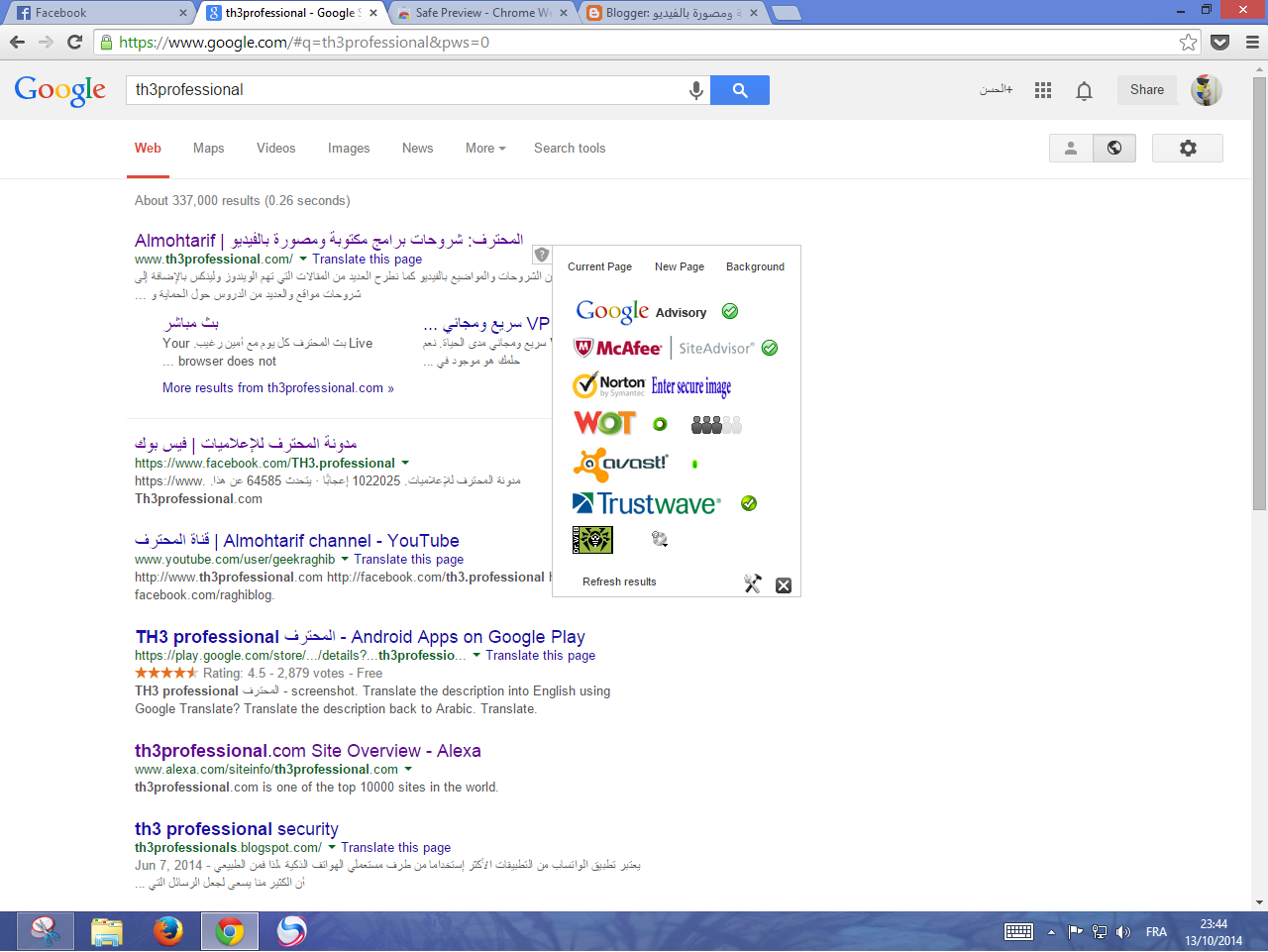
و تقوم برامج الحماية بتحليل صفحات الويب عند تحميلها بشكل كامل، ومع ذلك وكما يعلم الجميع فإن هذه البرامج كما ذكرنا سابقا قد لا تنجح في فك الشفرات الخبيثة التي تحتويها بعض المواقع الخبيثة، غير أن ذلك يختلف من برنامج لآخر حيث يوفر التطبيق حماية مضاعفة تجمع بين 6 خدمات حماية عالمية وهي : Google Advisory - McAfee - Norton Safe Web - WOT - Avast - TrustWave - DrWeb online check
يمكنك تحميل الإضافة عن طريق الرابط أسفل التدوينة، حيث بعد تثبيته ستلاحظ أيقونات متواجدة في أي رابط من صفحات الويب التي تزورها، إذ يمكنك الضغط على أيقونة الدرع ثم انتظار بضع ثوان لتطلعك على النتائج المختلفة لخدمات الحماية المذكورة أعلاه.

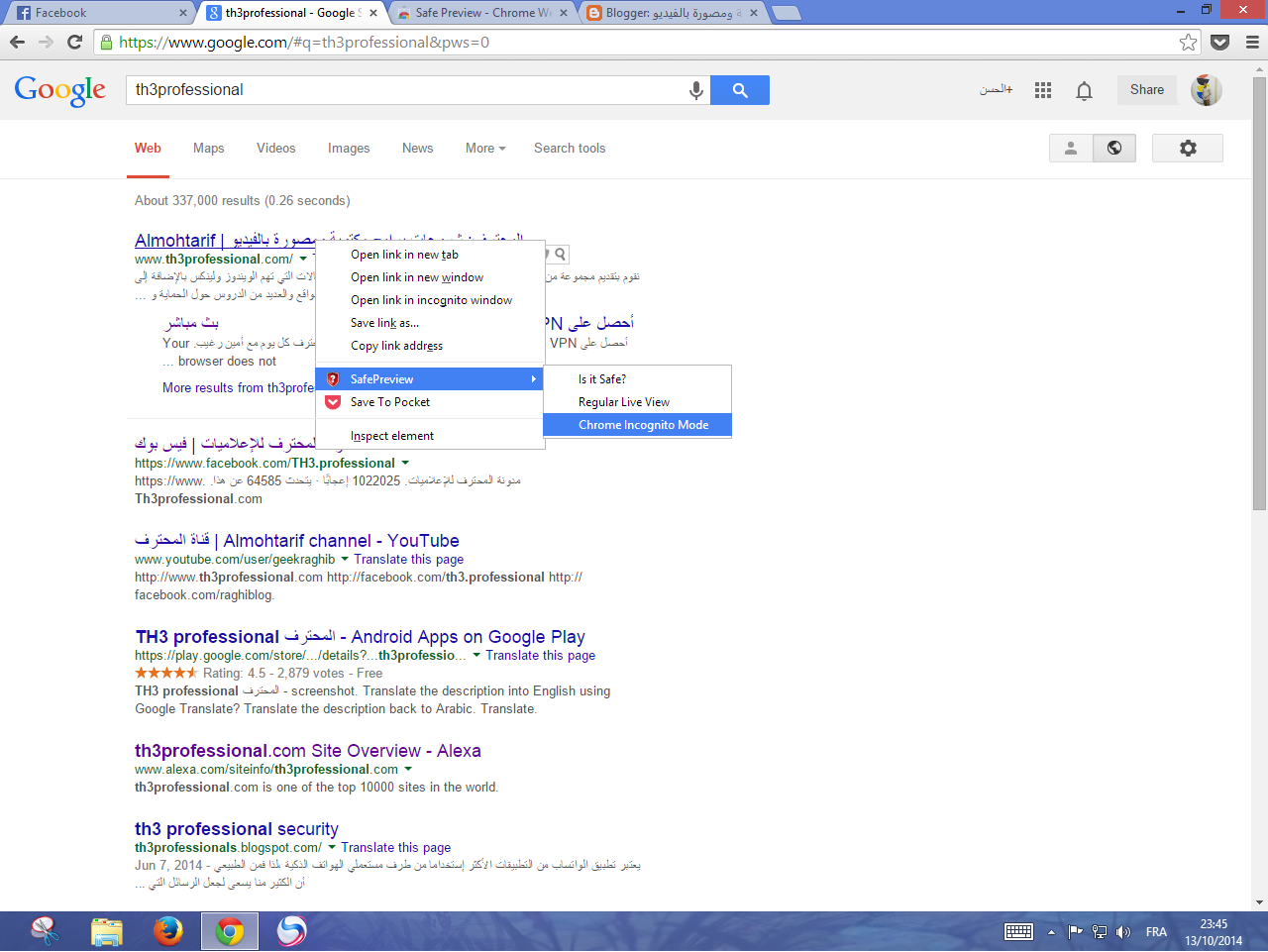
ومن الملاحظ أن بعضها أسرع من الأخر في جلب و تحليل بيانات المواقع لذا يمكنك الاستغناء عن بعضها و ترك البعض الآخر، كما أن الجميل فيها هو إضافة خاصياتها لزر الماوس الأيمن كما بالصورة.

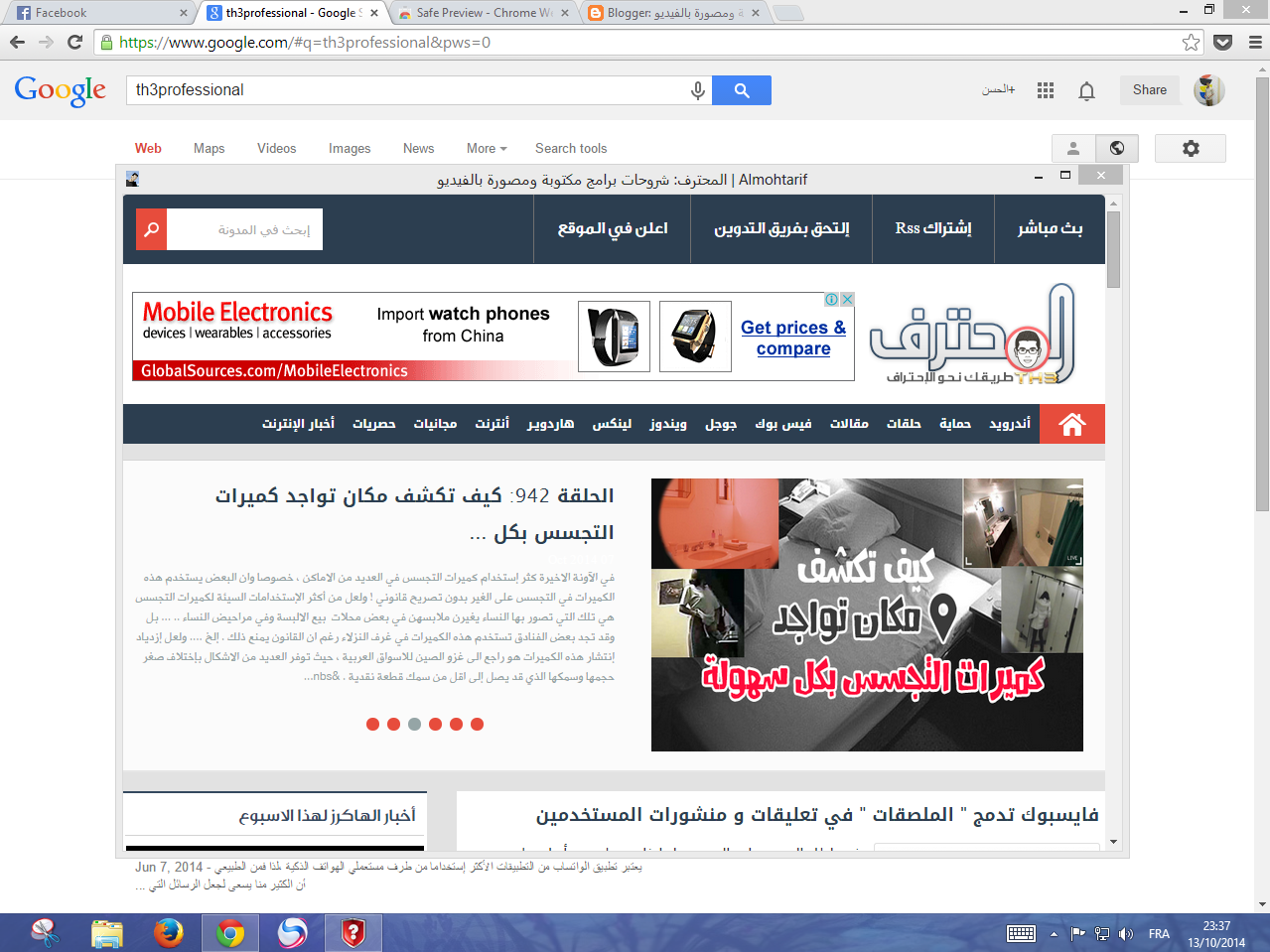
 كما تتوفر الإضافة على خاصية الاطلاع الأمن و المجهول على الموقع في حالة ما إذا واجهت موقع غير موثوق ورغبت في تصفحه.

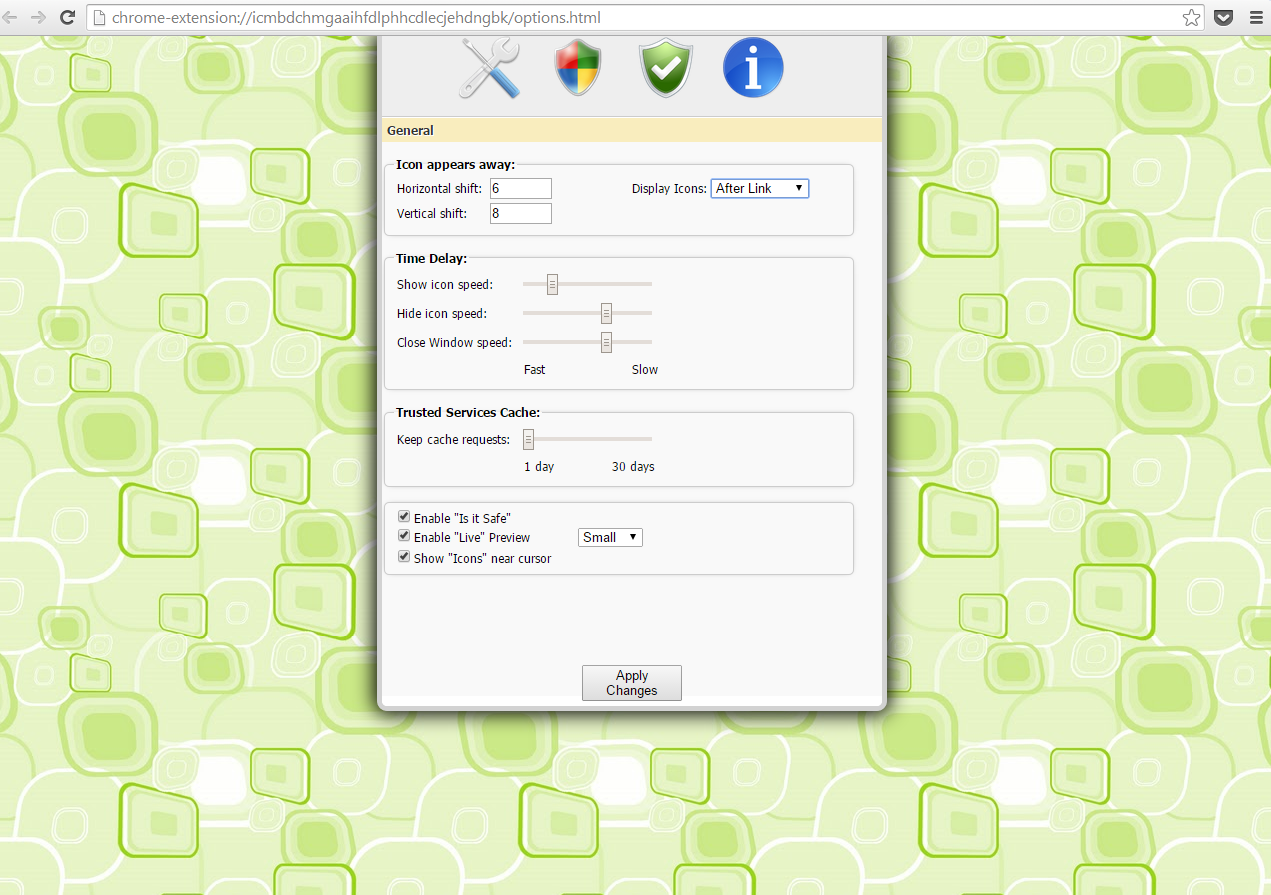
يمكنك كذلك تعديل بعض الخصائص الافتراضية للإضافة على المتصفح عن طريق الضغط على إعدادات من على المتصفح و يستحسن وضعها على الشكل المبين في الصورة أسفله.


رابط تحميل الإضافة لمتصفح غوغل كروم.
رابط تحميل الإضافة لمتصفح فايرفوكس.

كيف تعرف إيميل أي شخص في العالم عن طريق اسمه فقط بواسطة خدمة النت Norbert

ads
جمع المعلومات عن شخص ما أمر متاح و متداول على النت، إذ تتعدد الطرق و الأساليب المستخدمة في ذلك ومن بينها بعض المواقع و الخدمات المشهورة في النت وقد تطرقنا سابقا لمجموعة منها، غير أنه من الملاحظ أن هذه الخدمات توفر معلومات زائدة أو منعدمة أحيانا وغالبا لا نحتاج مثل ذلك البحر الضخم من المعلومات وغالبا تكون معلومات ثانوية، لكن إذا كنا نريد فقط بعض المعلومات المحددة مثل البريد الإلكتروني فهذا أمر آخر يختلف عن سابقه، وفي تدوينة اليوم سنتعرف على خدمة أنشأت لهذا الغرض إذ تستطيع البحث عن إيميل أي شخص في العالم عن طريق اسمه فقط.
Norbert هي خدمة الأنترنت الحديثة و التي لاقت إعجاب الكثير من رواد النت لا سيما و أنها تتيح لك إمكانية عمل بحث مخصص عن طريق اسم ونسب الشخص الذي تود استخراج إيميله أو إيميلاته من على خدمة معينة، وهذا الذي يعد أساس نجاح هذه الخدمة، إذ تقوم بعمل بحث عن مجموعة من الإيميلات "النشيطة" التي يستخدمها هذا الشخص في خدمة إيميل معينة وهي خدمة مجانية مفتوحة للجميع دجون اشتراك أو تسجيل...
كل ما عليك هو ولوج موقع الخدمة و القيام بإدخال اسم ونسب الشخص المراد البحث عنه، ثم بعد ذلك تقوم بإدخال خدمة البريد التي تود البحث في سجلاتها في خانة Domain .

بعد ذلك تقوم بالضغط على زر البحث Work for me Norbert .
بعد ذلك تنتظر بضع ثوان لتظهر لك النتيجة على الشكل أسفله، حيث هناك مجموعة من الإيميلات غير النشيطة و التي لا ننظر لها، برفقة مجموعة أخرى من الإيميلات النشيطة و التي تظهر باللون الأزرق.. طبعا تكون نسبية قليلا إلا أن الأمر أكثر تخصيصا فبإمكانك البحث في جميع خدمات البريد تقريبا مثل gmail، mail، outlook...الخ.

ومن الملاحظ أن الخدمة جد فعالة، فبالفعل قامت بإظهار الإيميلات التي أستخدم فيها اسمي العائلي و الشخصي، لذا فهي جد مناسبة لكل من كان يبحث عن إيميل "نشيط" لشخص ما.
لا تنسوا مشاركتنا آراءكم حول الخدمة و فعاليتها في الجانب المخصص للتعليقات.

ملحوظة : لقد تم حظر بعض الدول العربية في الخدمة لذلك كل من يريد استخدامها عليه بتغيير عنوان الIP وأدعوك لاستخدام إضافة ZenMate لمتصفح فيرفوكس أو غوغل كروم.

استمتع الآن بالإيموجي على الفيسبوك و تويتر مع Chromoji

ads
 من الأشياء التي تجعل من مواقع التواصل الاجتماعي كفيسبوك و تويتر أكثر مرحا و متعة هي استخدام الأيقونات التعبيرية و التي تجسد أو تختصر في بعض الأحيان جملة كتابية طويلة، طبعا الشبكتين تحتويان على عدد لا بأس به من هذه الأيقونات التي يتم عرضها عن طريق كتابة رموز خاصة بها، إلا أن الأيقونات الأكثر شهرة و انتشارا هي أيقونات الإموجي (مصطلح ياباني يطلق على الصور أو الأيقونات الرمزية لمعرف المزيد حولها تابع المقال التالي).

ال Emoji سيعرفها كل من يستخدم الأيفون إذ لا بد وأن تكون قد استخدمتها من قبل في أحد رسائل ال Imessage و كذلك الشبكات الاجتماعية خاصة فيسبوك و تويتر، إذ أن فيسبوك لم تكن تدعم من قبل الإيموجي وكذلك تويتر لكن اليوم أصبحت  جلها متاحا، خاصة لمستخدمي غوغل كروم، وفي تدوينة اليوم سنتعرف على إضافة خاصة بغوغل كروم تضم جل الإيموجي حيث لاقت إعجاب المستخدمين من جميع أنحاء العالم.

Chromoji هي الخدمة المجسدة لخدمة Emoji بغوغل كروم مع عدد مستخدمين ضخم جدا يصل لأكثر من 250000، حيث يمكنك تضمين الصور الرمزية أو الإيموجي خاصتك في رسائلك، تعليقاتك، أو منشوراتك على فيسبوك أو تويتر أو المواقع الاجتماعية الأخرى، الشيء الذي يجعل منها منشورات مرحة، غريبة و مختلفة أحيانا عن باقي المنشورات بالشبكة.

 أولا تلج التطبيق بغوغل كروم ثم تقوم بإضافته.

بعد ذلك تقوم بكل بساطة بولوج مواقع التواصل الاجتماعي كفيسبوك حيث تنقر على أيقونة الإيموجي في أعلى يمين المتصفح بعد ذلك ستتيح لك هذه الأخيرة مجموعة من الإيموجي التي لا بد و أن تكون شاهدت أكثرها على فيسبوك لكنها كانت محصورة في مستخدمي أيفون أو الهواتف الأخرى التي توفر هذه الخدمة .

ولعل الشيء الذي يمكن الانتباه إليه هو أن ليس كل الإيموجي متاحا على جميع المتصفحات بل القليل القليل منها لا تتم قراءته على شكل صورة في بعض المتصفحات الأخرى، غير ذلك فجميع الإيموجي مقروءة لدى كل من يستخدم هاتف ذكي أو غوغل كروم ويجدر الإشارة كذلك أن الإضافة لاتشكل أي عبء على متصفح غوغل كروم.
تحميل إضافة Chromoji
لا تنسى مشاركتنا الإيموجي التي نالت إعجابك بالتعليقات أسفله أو في المواقع الاجتماعية الأخرى.

طريقة رائعة لعرض اكثر من موقع في نافدة واحدة

ads
كلنا نحب فعل جميع الأشياء دفعة واحدة و هذا ينطبق على حياتنا الإلكترونية , فقد تجد بعض المشاكل إن كنت من معشر المهووسين و تتصفح العديد من المواقع في نفس الوقت لاكتشاف معلومات جديدة و غيرها من الأغراض الهوسية، فلا بد أنك ستجد صعوبة في الإنتقال من تبويب لآخر خاصة إن كان لأغراض مثل إجابة صديق على الفيسبوك أو مشاهدة مقطع فيديو و غيرها من الأمور الروتينية التي حقا تتعب عند تعدد النوافد على المتصفح . لذلك في هذه التدوينة ستستمتع معي بطريقة جديدة للتصفح و هي ترك الأمور الروتينية في نوافد منبثقة صغير و البقاء مركزا على كل الأمور في نفس الوقت.
geek

نبدأ بالنتيجة وهي تقريبا مثل التي تظهر في الصورة , فإن وجدت الأمر ممتعا للتجريب، كل ما عليك تحميل إضافة Picture in Picture Viewer من متجر غوغل كروم.
إضافة Picture in Picture Viewer
بعد التثبيت ستدخل هدا الرابط : chrome://flags/#enable-panels
تضغط على Enable لتشغيل الخاصية بعدها أعد تشغيل المتصفح
 إضافة Picture in Picture Viewer

ثم تقوم بزيارة الصفحة المراد تقليصها مثلا فيسبوك ثم تضغط على زر الإضافة لتظهر عندك الصفحة في نافدة صغيرة يمكنك تقليصها كما يظهر في الصورة .
إضافة Picture in Picture Viewer
ويمكنك أيضا تصفح هذه النوافد حتى على سطح المكتب إن كنت تعمل عليه طبعا.

يا ترى كم من مهووس أعجبته الإضافة؟
تحميل إضافة Picture in Picture Viewer

كيف تقوم برفع سرعة وأداء متصفح firefox إلى أقصى حد ممكن

ads
مما لا شك فيه أن متصح فايرفوكس يحظى بشعبية كبيرة في العالم العربي إلى جانب منافسه الشرس غوغل كروم.
لذلك في هده التدوينة ستتعرف على طريقة تحسين أداء متصفح فايرفوكس إلى أقصى حد ممكن.
من أجل ذلك أقترح عليك إضافة Fasterfox للرفع من سرعة الرفع upload و سرعة التنزيل download و زيادة سرعة تحميل الصفحات بالإضافة إلى رفع سرعة الفيديوهات في بعض المواقع كاليوتوب. و ذلك مع مجموعة كبيرة من الخيارات المتاحة للرفع من أداء المتصفح.
بعد تثبيتك للإضافة تقوم بإعادة تشغيل المتصفح . عند فتحك لخيارات الإضافة ستجد أمامك في المرة الأولى فقط ‘Presets’ و ‘Fasterfox’.
في ‘Presets’ يمكنك التبديل بين مستويات مختلفة من تحسين الأداء حيث نجد ‘Default/Normal’ عادي و ‘Courteous/Light’ ثم ‘Optimized/Medium’ ثم المستوى الأقوى ‘Turbo/Strong’ الذي يقوم بتحسين جميع الجوانب في المتصفح إلى أقصى حد ممكن و هو الخيار الأفضل إن كنت مستعمل عادي.
Fasterfox

بالنسبة لمن يريد تخصيص خيارات متقدمة فيمكنك الضغط على Custom و تخصيص كل الخيارات من (Cache,Connection, Pipelining, Rendering, Popups)
أما في قائمة Fasterfox يمكنك اختيار تشغيل  page load timer لتقوم بتنظيف ذاكرة المتصفح المؤقتة في كل مرة تقوم بفتح صفحة معينة وهو ما تطرقنا إليه الأسبوع الماضي بالنسبة لمتصفح غوغل كروم .
Fasterfox

أما الخيارات الأخرى فتبقى للمستعملين المتقدمين و لن نتطرق إليها ، فأنصحك مباشرة باختيار المستوى الأقوى ‘Turbo/Strong’.

كانت هذه طريقة فعالة لتحسين أداء متصفح فايرفوكس، فشاركنا تجربتك و هل بالفعل ازدادت سرعة المتصفح أم لا ؟
تحميل Fasterfox

كيف تقوم بتنظيف ذاكرة المتصفح المؤقتة تلقائيا قبل تحميل الصفحة في متصفح غوغل كروم

ads
من أهم مميزات المتصفحات ما يعرف بال cache أو ذاكرة التخزين المؤقتة ، على سبيل المثال إذا قمت بدخول مدونة المحترف سيقوم متصفحك بتخزين بعض البيانات كالصور وCSS و غيرها ، و ذلك من أجل تسريع عرض نفس الصفحة عند دخولك لها مرة أخرى فعرض الملفات المخزنة أسرع من استيرادها من الخادم server .
لكن هذه الطريقة تطرح بعض المشاكل أهمها زيادة المساحة المستعملة في القرص الصلب إن كنت تتصفح الأنترنت بكثرة و ثانيا إذا كانت تحديثات مباشرة تقع على تلك الصفحة ففي غالب الأحيان لن تراها.
كيف تقوم بتنظيف ذاكرة المتصفح المؤقتة تلقائيا قبل تحميل الصفحة في متصفح غوغل كروم

لذلك أقترح عليك في هذه التدوينة إضافة  Cache Killer لمتصفح غوغل كروم لحل المشكلة .
بعد تثبيتك للإضافة من المتجر أعد تشغيل المتصفح ، ستقوم بالسماح بعمل الإضافة و عند دخول لأي موقع قبل تحميل الصفحة ستتكفل الإضافة بتنظيف ذاكرة التخزين المؤقتة و بذلك سيقوم بتحميل الصفحة من الخادم الأصلي و ليس من ملفات ال cache .

ما يثير الإعجاب في الإضافة أنها في منتهى السهولة و البساطة و تقوم بعملها على أفضل حال، فعندما تكون باللون الأخضر فإن هذا يعني أنه تشتغل و إذا أردت تعطيلها تقوم بالضغط على أيقونتها مرة واحدة.
تحميل إضافة  Cache Killer

أهم 3 إضافات لحمايتك على جوجل كروم

ads
تعتبر الإضافات (Extensions ) من أكبر المميزات المطلوبة في أي متصفح بل وأصبح هذه الإضافات هي التي تحدد المتصفح الذي سنستعمله شأنا أم أبينا ، لكن رغم كونها من نقاط قوة للمتصفحات الا أنها كذلك قد تكون العكس خصوصا ان بعض هذه الإضافات المشهورة يتم شراؤها من قبل شركات أو حتى أشخاص ويحولنها إلى مصادر لبث الإعلانات الغير المرغوب فيها والنوافذ المنبثقة المزعجة،بل قد تكون أخطر من هذا .

المشكلة هي أن هذه الإضافات والملحقات ،عندما تقوم بتثبيتها،بعد ذلك يتم تحديثها تلقائيا في الخلفية،وقد تكون هذه التحديثات هي أصل المشكل خصوصا انه يمكن ان تستعمل هذه العملية لتغيير عمل هذه الإضافات ، ولن تكتشف هذا الأمر الا بعد فوات الآوان.لذلك السؤال الذي يطرح نفسه هنا هو كيف يمكنني منع هذا من الحدوث؟

الحل الأمثل والمثير للاهتمام أنه أيضا يأتي على شكل إضافات :) 
واحدة من هذه الإضافات هي :  Extensions Update Notifier مهمتها أنها تنبهك عن التحديثات الجديدة للإضافات المثبتة على متصفحك الكروم ، وتقوم أيضا بعرض قائمة من التغييرات في الإصدار الجديد.

الإضافة والطريقة الأخرى وهي Shield For Chrome أداة لتحليل الملحقات والإضافات التي قمت بتثبيتها لاكتشاف ما إذا كانت قد أصبحت عش الرسائل الغير المرغوب فيها. هذه الإضافة لها قائمة سوداء تضم أكثر من 100 إضافة لجوجل كروم !

حل آخر مماثل هو Extension Defender ، الذي يحلل الإضافات الخاصة بك ويبحث عن جميع أنواع البرمجيات الخبيثة التي يمكنك أن تكون مضمنة فيها دون أن ندري .هذه الإضافة كذلك لها لائحة تضم أكثر من 80 ، ويتم تحديث هذه القائمة تلقائيا.

كيف تضيف حالة الطقس إلى حسابك في الفيسبوك و باقي المواقع الكبرى

ads
من التطبيقات الأكثر انتشارا و استعمالا في هذه الفترة من كل سنة هي تلك التي تهم إبقائك على اطلاع بحالة الطقس ، فبطبيعة الحال كل شخص يريد  أن يبقى على إطلاع بحالة الطقس ، لذلك نرى العديد من تطبيقات حالة الطقس وخاصة على أنظمة الهواتف النقالة ، و بالمقابل متجر غوغل كروم مليء بهذه الإضافات ، لذلك قررت أن أكتب هذه التدوينة لأتشارك معك من خلالها إضافة نالت إعجابي بشكل كبير .

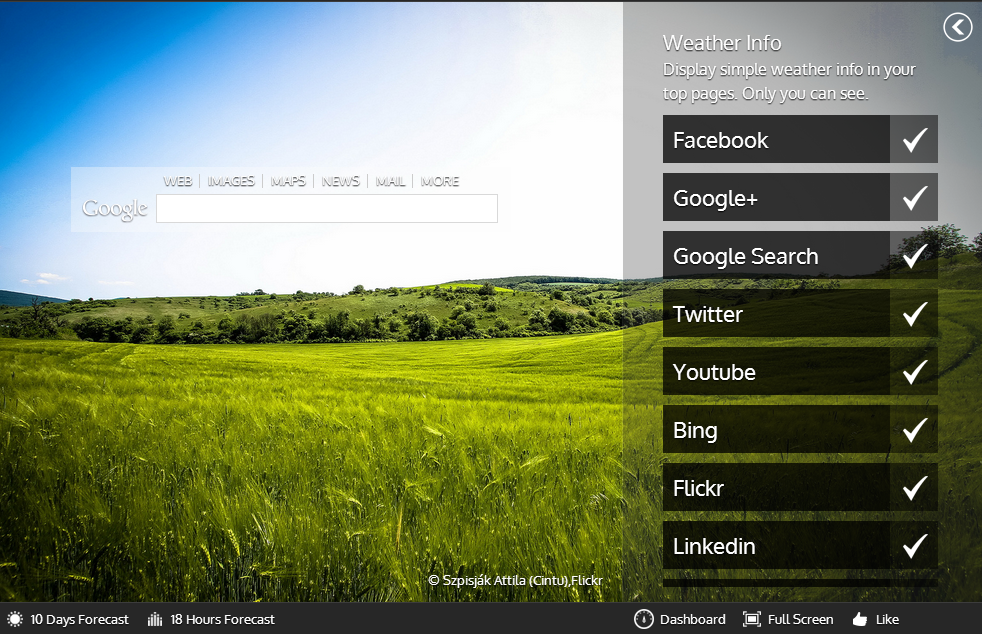
sun365 الإضافة الأروع و الأمثل لإبقائك على إطلاع بحالة الطقس ، الجميل في الإضافة أنها تقوم بتحديث حالة الطقس تلقائيا.

إضافة إلى أنها تتيح لك معرفة حالة الطقس في مواقعك الأكثر استعمالا كالفيسبوك و غوغل و تويتر و غيرها ، و هذا  شيء رائع لأنه لن يتوجب عليك مغادرة نافدة التبويب التي تقضي وقتا طويلا بها.

إضافة لهذه المميزات هناك العديد من المميزات الأخرى كالتحكم التام في الإضافة انطلاقا من إمكانية تغيير الألوان و الخلفية و وحدات الحرارة أو سرعة الرياح ، كما يتيح لك إحصائيات حالة الطقس للأيام المقبلة ، إضافة إلى خريطة رائعة لحالة الطقس كالتي تظهر في النشرات الجوية .

أظن أن الجو بارد بمدينة مكناس / المغرب، فماذا عن مدينتك ؟

عدل أي صورة في الفيسبوك بكل سهولة مع إضافة Photon

ads
أصبح تعديل الصور عبر خدمات مباشرة على النت يعرف تطورا مستمرا ، لما له من إيجابيات كثيرة من أهمها البساطة في الاستعمال و استغلال الوقت حيث تجد كل الأدوات سهلة الاستخدام وخالية من أي تعقيد ، فبواسطة بضع نقرات تجد صورتك أصبحت احترافية ، وخير دليل على كلامي هذا هو تفاعلكم الكبير مع موضوع سابق في نفس السياق بعنوان : كيف تجعل صور بروفايلك الأفضل دوما مع تطبيق camera360


حسن تفاعلكم مع مثل هذه المواضيع جعلني أفكر في كتابة هذه التدوينة التي من خلالها سأريك طريقة رائعة للتعديل على أي صورة في شبكة فيسبوك مباشرة ، إضافة إلى إمكانية إضافة تأثيرات رائعة جدا على صورك .


Aviary من أشهر منصات التعديل على الصور ، وقد اكتسب شهرة واسعة عبر تطبيقه على نظام android و ios ثم تطبيقه على ويندوز 8 إضافة إلى windows phone .


الجديد من
Aviary هو إطلاقه تطبيق على متجر غوغل كروم سمي ب (Photon)
وهو تطبيق رائع جدا يتيح لك إمكانية التعديل على الصور الموجودة ب (فيسبوك) مباشرة دون عناء تحميلها .


عليك أولا تثبيت التطبيق على متصفحك من خلال متجر غوغل كروم

ثم أعد تشغيل المتصفح ، الآن يكفي أن تنقر على أي صورة ثم تمرر زر الماوس في الزاوية الأعلى من الصورة لتجد أيقونة صغيرة للتطبيق كما يتضح من الصورة أسفله ثم تقوم بالضغط عليها لتفتح نافدة التطبيق .
عدل أي صورة في الفيسبوك بكل سهولة مع إضافة Photon

ستجد شريط يحتوي على مجموعة من الأدوات التي ستساعدك في العمل على صورتك ، في الحقيقة هي أدوات سهلة جدا و لا تتطلب منك أي مجهود .

مثال للصورة التي قمت بتعديلها و لك أن تلاحظ الفرق .

هذا كل ما في الأمر، لا تنسى مشاركة الموضوع مع أصدقائك الذين يهمهم الأمر .

الكاتب : حسن

لجميع الطلبة: كيف تنشأ رسوم تخطيطية احترافية دون تثبيت أي برنامج

ads
تواجهه الأغلبية منا صعوبات كثيرة أثناء التفكير في إنتاج رسومات تخطيطية (Diagrams) احترافية  ( للعمل أو لمشروع، لدرس ....) فغالبا سيتوجب عليك تحميل وتثبيت بعض البرامج و التي قد تكون غير مجانية مثل Microsoft Visio ، 
في هذه التدوينة سأتطرق معك إلى حل رائع لكل هذه الصعوبات ، بل أكثر من ذلك ستصبح تحب القيام برسومات توضيحية والتي تختلف استعمالاتها من شخص لآخر .

الجميل في الأمر أنه لن يتوجب عليك تثبيت أي برنامج على حاسوبك ،
فقط ستقوم بتثبيت تطبيق Gliffy Diagrams لمتصفح غوغل كروم.
التطبيق يجمع بين الكفاءة و سهولة الاستخدام ، ومن أهم مميزاته :
أنه مجاني و يمنحك واجهة جميلة للعمل عليها بكل بساطة وسهولة،
دعم استكمال وحفظ العمل ، ثم إمكانية إخراج عملك عبر صورة
png , jpg
إضافة الصور عبر سحبها بزر الماوس ..
التعديل على حجم العمل
و الكثير من المميزات الأخرى سأدعك تستكشفها بنفسك .
و يمكن استغلال التطبيق في أمور أخرى مثل هذا الرسم المبين في الصورة 
فيديو شرح الإضافة: 

هذا كل ما في الموضوع أتمنى أن أكون قد أفدتك ،
يمكنك مشاركتنا رسومك التخطيطية من أجل تحفيز القارئ على تجربة التطبيق


الكاتب : El Hassane El ktibi

لم تعجبك صفحة على الويب؟ استمتع بتدميرها بطريقة سهلة مع Font Bomb

ads
هل صادف ووجدت صفحة او موقع ولم يعجبك محتواه؟ هل مررت بتعليق على احد صورك او تحديثاتك على الفيس بوك؟ هل قام احد بالإساءة اليك او ازعجك باحد تعليقاته السخيفة؟ اذا ماذا تنتظر، اليك الحل.

فقد قام مطور الويب فيليب أنطوان ليوكس بتطوير ادات سهلة تساعد اصحاب القلوب الشريرة بتدمير الصفحات المزعجة، فحينما تقوم بتركيب الإضافة على متصفحك، تمنحك اداة تشبه القنبلة فبمجرد وضعها على اي صفحة تقوم بتدمير الكتابة بكاملها.

الجميل في الأمر انك اذا ضغط على F5 تعود الصفحة الى سابق عهدها، بدون اي مشاكل، هههههه فلا تقلق لأن الأداة هي فقط اداة للمرح لآ اكثر، ويمكن تركيبها من على موقع المطور بكل سهولة، عبر جر رابط الإضافة الى شريط المفضلة على متصفحك.

فيديو توضيحي عن الإضافة.


الحلقة239:حول حاسوبك إلى نقطة موزعة للانترنت عبر الويفي

ads
هل انت ممن يمتلكون مفتاح 3 جي ويريدون مشاركة الانترنت عبر حاسوبهم مع حواسيب اخرى ؟ ا تريد ان تشارك الانترنت بكل سهولة ومن دون تلك التعقيدات المتواجدة على الويندوز? في هاته الحلقة نتطرق إلى برنامج رائع وسهل يمكن من خلاله لأي مبتدأ في نظام ويندوز ان يقوم بمشاركة الانترنت من حاسوبه إلى حواسب اخرى عبر الويفي وليس هذا فقط إذا كنت تمتلك هاتف ذكي لما لا تقم بتحويله كذلك لنقطة ساخنة للويفي ؟ اليس رائع ؟ فرجة ممتعة


www.th3pro.com  المصدر