‏إظهار الرسائل ذات التسميات جوجل. إظهار كافة الرسائل

5 ميزات في جوجل كروم ستفيدك حتماً !

ads
لا يختلف إثنان أن متصفح جوجل كروم يعد أفضل متصفح على الإطلاق، فهو يحضى بشعبية كبيرة لدى المستخدمين، و هذا راجع أساسا إلى ميزاته الرائعة و التي لا نجدها في غيره، و في موضوع اليوم سأقدم لك أحد أبرز و أفضل هاته الميزات.
5 ميزات في جوجل كروم ستفيدك حتماً !

إستعمال مربع البحث كآلة حاسبة : 
في كثير من الأحيان نود أن نحسب بعض الأعداد الكبيرة و التي يصعب علينا حسابها دهنيا، لدى فمتصفح جوجل كروم يوفر لك هاته الميزة فما عليك سوى التوجه نحو مربع البحث بالأعلى و كتابة عمليتك ببساطة.
إستعمال مربع البحث كمحول للوحدات : 
قد ترغب يوما في تحويل بعض الوحدات الشيء الذي يلزمك تذكر بعض دروس سنوات الأولى من الدراسة أو استعمال برامج خاصة في ذلك، لكن مع وجود متصفح عملاق كجوجل كروم فلن تحتاج لأي من هؤلاء، فيكفيك التوجه نحو مربع البحث و كتابة الأرقام المراد تحولها كما في الصورة أعلاه.
إستعمال جوجل كروم كمتصفح للصور:
جوجل كروم يتيح لك إمكانية إستعماله كمتصفح للصور و ذلك من خلال وضع رابط الصورة بمربع البحث بالشريط العلوي لتظهر لك الصورة كاملة، كما أنه يدعم كثير من صيغ الصور.
تسهيل عملية البحث من خلال السحب و الإفلات:
في كثير من المرات نكون نتصفح موقع ما و نجد بعض الكلمات أو الجمل التي تثير إهتمامنا الشيء الذي يدفعنا لنسخها و إعادة لصقها في محرك البحث، لذا كنت تستخدم متصفح جوجل كروم فنا عليك سوى تحديد (Selectionner)الكلمة أو الجملة المراد البحث عنها و سحبها نحو الشريط العلوي أو نحو نافذة جديدة.
ترجمة المواقع إلى أي لغة:
كثير من الأشخاص يحبون تصفح المواقع الغربية و قراءة مواضيع باللغة الإنجليزية، لكن يبقى العائق الوحيد أمامهم هو اللغة، لدى فيمكنك تحميل و تثبي إضافة Translate Google من خلال متجر جوجل للإضافات.


خاصية في جوجل كروم ستمكنك من إغلاق المتصفح بشكل كلي دون أن يعمل في خلفية الويندوز !

ads
هل تعلم أن متصفح جوجل كروم يعمل في خلفية الوينودوز بشكل أوطوماتيكي ؟ و عليه فيجب أن تعرف أنه يستهلك كمية هائلة من الرام بالرغم من أنك قمت بإغلاقه لأن بعض التطبيقات تبقى تعمل رغم إغلاق المتصفح .. لذلك في هذه التدوينة سوف أشرح لكم طريقة تعطيل متصفح جوجل كروم لكي لا يشتغل في خلفية الويندوز بعد إغلاق المتصفح.
خاصية مخفية في جوجل كروم ستمكنك من إغلاق المتصفح بشكل كلي دون أن يعمل في خلفية الويندوز !
كل ما عليك ببساطة هو أن تتوجه إلى إعدادات المتصفح أو الولوج إلى هذا الرابط " chrome://settings/ " ثم تبحث عن هذه العبارة " Continue running background apps when Google Chrome is closed " في الخيارات المتقدمة حيث أنه قد تجد هذا الخيار مفعل و قد تجده غير مفعل .. يجب عليك أن تقوم بإلغاء الخيار كي تتمكن من تعطيل التطبيقات المثبتة على المتصفح و التي قد تعمل حتى بعد إغلاق المتصفح كما هو مبين في الصورة :
رابط الإعدادات : chrome://settings/

4 إضافات كروم ستفيدك حتما !

ads
إذا كنت من بين مستعملي متصفح جوجل كروم، فلا شك أن أمر الإضافات يهمك، فبها يمكنك القيام بالعديد من الخدمات بسهولة و بساطة، الشيء الذي يجعلك تتصفح بأريحية، لذى في موضوع اليوم سأقدم لك 4 إضافات جديدة ستفيدك حتما.
4 إضافات كروم ستفيدك حتما !
هذه الإضافة ستفيدك كثيرا إذا كنت من دوي أصحاب المواقع و الأعمال، حيث ستقدم لك مجموعة من الإحصائيات حول أي موقع، على سبيل المثال ترتيب الموقع حسب أليكسا، مصدر و عدد الروابط التي تشير إلى الموقع من محركات البحث و المزيد من الخصائص الأخرى التي أدعك تكتشفها بنفسك.
Web Timer هي إضافة ستسمح لك بمراقبة وقتك و معرفة أين تقضي الكثير من الوقت على الانترنت بالتدقيق، سواء الوقت الذي تقضي في اليوم أو مند استخدام الإضافة.
أصبح البريد الإلكتروني جيميل من أكثر الأشياء زيارة في اليوم، و لعل الخاصية الوحيدة التي تنقصه هي إمكانية معرفة هل رسالتك تمت قرائتها أم لا، لذى توجد إضافة MailTrack لتحل هته المسشكلة.
هذه الإضافة ستمكنك من معرفة مدى جودة أي فيديو قبل مشاهدته، و ذلك من خلال تقييم المشاهدين، بالإضافة إلى عدد اللايكات و دسيلايك، و بهذا سيسهل عليك الاختيار.
إذا كنت تعرف بعض الإضافات المفيدة فشاركها معنا في تعليق، و سأكون سعيد بمعرفتها منك :)

أحصل على 2 جبجا على حسابك جوجل درايف مجاناً | جديد

ads
إذا كنت من بين مستعملي خدمات التخزين السحابي، خاصة خدمة جوجل الدرايف فهذا الموضوع سيفيدك، حيت سأشاركك طريقة الحصول على 2 جيجا بايت بسهولة تامة، كهدية من جوجل بمناسبة اليوم الانترنت الأكثر أمنا و حماية.
أحصل على 2 جبجا على حسابك جوجل درايف مجاناً !

و للاستفادة ما عليك سوى القيام ببعض الخطوات الأمنية لحسابك من خلال إعدادات الحساب و التي يمكنك الولوج إليها من هنا لتنبثق لك نافذة على هذا الشكل: 
قم إدخال بياناتك من رقم هاتفك (ضرورة إدخال رقم صحيح لأنه سيتم إرسال لك كود التفعيل فورا)، بريد إلكتروني لاسترجاع كلمة المرور في حالة نسيانها أو سؤال سري، بعد ذلك ستصلك رسالة بها كود التفعيل كما سبق و أن ذكرت، أدخل الرقم ثم اضغط على "Continuer"
الان لم يبقى لك سوى اتباع بعض الخطوات البسيطة و المتمثلة في الأجهزة المرتبطة بحسابك، و التطبيقات العاملة ببريدك الإلكتروني، إذا كنت موافق انقر على "Tout Semble correct".

عندها ستظهر لك نافدة جديدة موضح فيها على أنك حصلت على 2Go بحسابك،
 هذا كل ما في الأمر، و إذا واجهتك أي مشكلة فلا تتردد بطرحها في تعليق و سأكون سعيد بمساعدتك.

هل تعلم ان البحوث الصوتية التي تقوم بها على جوجل يتم تسجيلها ؟ تعرف الأن على طريقة حذفها

ads
هل تعلم يا صديقي ان أي بحث صوتي تقوم به على محرك البحث "جوجل" يتم تسجيله ؟ و حفظه بشكل اطوماتيكي و مباشرة بعد تلفظك بالكلمة التي تود البحث عنها اما عن طريق حاسوبك أو هاتفك الذكي او جهازك اللوحي الخ .. ان لم تكن تعلم فيجب ان تعرف ذلك اخي الكريم ، فشركة جوجل تقوم بحفظ كل ما تتلفظ به صوتيا أثناء البحث على جوجل و بشكل خافت و غير ظاهر و ربما قد لا تعلم أنه يتم تخزين ذلك و تسجيله لدى شركة جوجل !
هل تعلم ان البحوث الصوتية التي تقوم بها على جوجل يتم تسجيلها ؟ تعرف الأن على طريقة حذفها
ان لم تصدقني فتفضل بتسجيل حسابك على جوجل أولا ثم أنقر على هذا الرابط و في هذه الصفحة بالمناسبة ستجد كل ما قمت بكتابته على محرك بحث جوجل أي يتم حفظ الـhistory جميل ، لكن ان ما قمت بالنقر على شريط في أعلا يسار الصفحة بجانب لوجو 'Google' ستجد مجموعة من الخيارات من بينها Voice & Audio activity.
تنقر على Voice & Audio activity و ستظهر لك صفحة جديدة تتضمن كل ما تلفظت به على محرك جوجل بالاستعانة بالميكروفون اذ بامكانك الاستماع الى جميع المقاطع عبر النقر على زر Play كما أنه بامكانك التعليم على أي مقطع صوت ثم تقوم بحذفه مباشرة ان أدرت فعل ذلك طبعا.
فمن المستحب حذف المقاطع الصوتية من أجل حماية خصوصية و ان تم اختراق حسابك على جوجل فلن يتوصل الهاكر الى هته المقاطع الصوتية التي قد تكون حساسة في الكثير من الأحيان ، فحذاري ثم حذاري من هته الثغرات و التي قد يعطيها المستخدم قيمة صغيرة لكن في الحقيقة مفعولها قد يرجع سلبا و يخرج أنيابا مضرة تجاه الضحية.

تعرف على سلسلة تغيرات شعار شركة جوجل عبر التاريخ الى حد الأن 2015

ads
جوجل تعمل دائما على تحسين أبرز جزء بموقعها الا و هو اللوجو او الشعار الخاص بهذا الشركة فصحيح أنها تقوم ببعض التغيرات البسيطة و التي تعتبر بالتغيرات التقنية و التي تقوم بها بغرض اصلاح اللوجو و جعله أكثر تناسقا ، لكن جوجل عملت مؤخرا على تحديث اللوجو بشكل رسمي و تبقى هذه التغيرات غير مختلفة بشكل كبير لذلك سيكون أمر جميل لو اطلعت على الفرق بنفسك!
تعرف على سلسلة تغيرات شعار شركة جوجل عبر التاريخ الى حد الأن 2015
فمن أجل معرفة قصة و تاريخ أبرز التغيرات التي طرأت على اللوجو الخاص بموقع جوجل و كذلك مقارنة هذه التغيرات جوجل تمنح لمستخدميها امكانية الوصول الى هذه الخدمة و ذلك بكتابة 'google logo history' في مربع البحث الخاص بموقع جوجل ثم ستضهر لك قائمة أسفل مربع البحث بصور اللوجو و التاريخ على شكل خط زمني يمكنك تصفحه بشكل بسيط للغاية.
غير ذلك بامكانك متابعة هذا الفيديو و الذي يلخص الموضوع في دقائق معدودة فقط ، فرجة ممتعة.

عش تجربة خيالية في تصفح الانترنت مع Chromium OS

ads
نظام Chromium OS هو نظام تشغيل مفتوح المصدر من انتاج الشركة العملاقة جوجل و هو فى الحقيقة لا يمكن مقارنته بأنظمة التشغيل الاخرى سواء ويندوز أو ماك أو لينكس أو غيره من انظمة التشغيل المختلفة حيث ان نظام التشغيل كروميوم مميزعن باقى انظمة التشغيل فهو ببساطة عبارة عن متصفح يتيح للمستخدم الاستفادة من خدمات الانترنت مثل Gmail و Youtube و غيرها من الخدمات العديدة التى توفرها جوجل كما أن التطبيقات التى يمكن لمستخدمى نظام كروم تثبيتها والاستفادة منها كلها تقريباً تعتمد على الانترنت بشكل كامل حيث أنه بمجرد تثبيت أى تطبيق على النظام يصبح هذا التطبيق جزء من النظام أى أنه يكون تطبيق بمزايا كاملة الا انك ستحتاج الى الانترنت للأستفادة منه و الامر شبيه كثيراً فى ذلك الى تثبيت اضافات المتصفح .
عش تجربة خيالية في تصفح الانترنت مع Chromium OS


ما هو الفرق بين Chrome OS و Chromium OS ؟

كلا النظامين تابعين لشركة جوجل حيث أن Chrome OS هو النسخة التجارية الخاصة بأجهزة Chromebook التى انتجتها شركة جوجل , أى بمعنى اخر حتى تتمكن من استخدام Chrome OS يجب عليك أن تقوم بشراء Chromebook .
أما بالنسبة لChromium OS فهى النسخة المفتوحة المصدر من Chrome OS و هى متوفرة للتحميل فى صورة سورس كود و قد اتاحت جوجل بشكل قانونى حرية التعديل عليها و استخدامها على كافة اجهزة الحاسوب و بالتالى فأن النظامين لايوجد  فرق بينهما و لكن Chrome OS يتميز بأنه يحصل على التحديثات أول بأول من شركة جوجل على عكس Chromium OS الذى يكون أمر اطلاق تحديثاته فى أيدى مطوري النسخة فقط .

و الأمر هنا شبيه كثيرا بنظام الماك الذى يعمل فقط على اجهزةِApple  فقط و النسخة المعدلة من الماك (الهاكونتش) و التى قد تعمل على أى جهاز !


ما هى مميزات Chromium OS ؟

فى الحقيقة عند تجربتى للنظام لأول مرة اندهشت من سرعة اقلاع النظام فقد اقلع فى 7 ثوانى تقريباً و عندما اقلع النظام أول  شئ ظهر لى هو نافذة المتصفح و بصراحة وجدت كل شئ بسيط و واضح والنظام سريع جدآ بالرغم من أن الحاسوب كان ذو امكانيات متواضعة و كأن شركة جوجل تعمدت أن يكون النظام موجه للمستخدمين البسطاء قبل المحترفين كما أن تصفح الانترنت كان سلس و بدون أى تشنج عكس متصفح كروم على نظام ويندوز الذى يستهلك موارد الجهاز بشكل فظيع فالنظام يمكن تشغيله بدون أي بطء أو ثقل على الجهاز مهما كانت امكانياته لأن فى الواقع النظام كله ليس الا متصفح و أتوقع أن أى جهاز برام 128 ميجا قادر على تشغيله بدون أى مشاكل و هذه ميزة فى غاية الأهمية خصوصاً لأصحاب الأجهزة الضعيفة الذين يعانون من تشنج نظام التشغيل أثناء تصفح الأنترنت كما أنه يوجد المئات من التطبيقات و الألعاب المختلفة التى يمكن لمستخدمى Chromium OS تنصيبها مع العلم أن التطبيقات تكون متاحة للتحميل من خلال  Chrome Store فقط فأي تطبيق يكون متوفر للتحميل على متصفح كروم يكون ايضا متوفر للتحميل علىChromium OS  .


ما هى عيوب Chromium OS  ؟

بالرغم من مزايا Chromium OS العديدة الا أنه ليس هناك نظام تشغيل يخلو من العيوب ,  فالنظام بشكل عام كما ذكرنا قامت  شركة جوجل بتصميمه ليعتمد على الانترنت بشكل كامل تقريباً و الطريقة الوحيدة للتعامل معه بدون انترنت هى باستخدام التطبيقات التى قمت بتنصيبها سابقاً على النظام و التى لا تحتاج الى انترنت لأداء وظيفتها, فالامر فى النهاية يعتمد على وظيفة التطبيق فاذا كان مثلاً تطبيق لكتابة و حفظ النصوص أو تطبيق لأخذ Screenshot فسيعمل بدون مشاكل أما اذا كان تطبيق لمتابعة الفيسبوك مثلاً فانك لن تستطيع تشغيله بدون انترنت .

العيب الأخر الذى قد يتضايق منه  الكثير من المستخدمين هو أن شركة جوجل لم توفر فى نظامها امكانية تغيير المتصفح يعنى مثلاً اذا كنت تفضل استخدام الفيرفوكس أو أى متصفح أخر غير Chrome انصحك بعدم تثبيت Chromium OS لأنه لن يكون امامك خيار سوى أن تتصفح الانترنت باستخدام متصفح Chrome .


طريقة تثبيت Chromium OS

يمكنك تحميل النظام باخر تحديث بحجم 372 MB من هذا الرابط 

" للعلم فقط , هذه نسخة معدلة من طرف مطور , قد تجد نسخ اخرى كثيرة و لكن هذه النسخة تعتبر افضل نسخة فى الساحة حتى الان وذلك لان مطور النسخة يطلق لها تحديثات بشكل مستمر و النظام متاح ايضآ من طرف جوجل للتحميل فهو كما ذكرت سابقآ نظام تشغيل مفتوح المصدر أى انه متاح للمطورين للتعديل عليه و تطويره ولكنه متاح للتحميل فى هيئة سورس كود فقط أى انه سيتطلب منك مجهود و مهارات خاصة لتقوم بعمل Compile له و حتى نتبعد عن المشاكل و نسهل الامورعلى المبتدئين بقدر الامكان , فضلت أن تكون النسخة جاهزة و موجودة للتحميل بشكل مباشر ليتمكن الجميع من تجربتها "

قبل البدء فى تثبيت Chromium OS تحتاج أن تتوفر على الاتى :
- فلاشة أو هارد ديسك خارجى بحجم 4gb  على الاقل .
- برنامج لفك الملفات المضغوطة مثل : Winrar  أو  7zip .
- برنامج  Win32 Disk Imager .


حرق نظام التشغيل سيكون فى خطوتين فقط !

أول خطوة هى أن تقوم بتوصيل الفلاشة أو الهارد الخارجى بالحاسوب ثم تقوم بفك الضغط عن الملف الذى قمت بتحميله مسبقآ لينتج عنه ملف بصيغةimg  بحجم 2.41 GB تقريباً .

ثانى و اخر خطوة, هى تشغيل برنامج Win32 Disk Imager كمسئول و اختيار مسار img الذى قمت بفك الضغط عنه سابقآ و تحدديد مسار الفلاشة أوالهارد الخارجى المراد حرق النظام عليها ثم اضغط Write.


ملحوظة : " عملية الحرق قد تستغرق من 3 الى 5 دقائق على حسب سرعة جهازك "
بعد انتهاء عملية حرق النسخة , قم بعمل Restart للجهاز ثم قم بتعديل اعدادات الboot الخاصة بجهازك لتجعله يقلع من الفلاشة مباشرة و مبروك عليك 

اعداد نظام التشغيل

فى أول اقلاع للنظام سيطلب منك أن تختار لغة نظام التشغيل و لغة الكيبورد و سيطلب منك ايضآ أن تختار ما اذا كنت تريد الاتصال بالانترنت عن طريق الEthernet أو الWiFi , قم باعداد النظام حسب رغبتك ثم اضغط Continue


ملحوظة : " فى حالة اذا لم يقم نظام التشغيل بالتعرف على كارت الويفى الخاص بحاسوبك الشخصى ,  قم بتوصيل الحاسوب مباشرة بالراوتر عن طريق الكابل "

ثم سيطلب منك بيانات الGmail الخاصة بك, قم بادخالها ثم اضغط Next


و مبروك عليك  , تم تثبيت النظام بنجاح !!!

  
بعض اللقطات من داخل النظام


الموضوع من طرف: محمد هشام
ضمن مسابقة المحترف لأفضل تدوينة لسنة 2015 

Stylish : فاجئ أصدقائك بتغيير شكل وقع اليوتيوب ،فايسبوك ،جوجل ..إلى أي شكل تريد

ads
السلام عليكم أحبائي اليوم سأقدم لكم طريقة تغيير شكل المواقع الشهيرة لجوجل ،فايسبوك يوتيوب ، من خلال الاضافة الرائعة لمتصفح جوجل كروم .
Stylish : فاجئ أصدقائك بتغيير شكل وقع اليوتيوب ،فايسبوك ،جوجل ..إلى أي شكل تريد

أولا قم بتحميل الاضافة من خلال هذا الرابط 

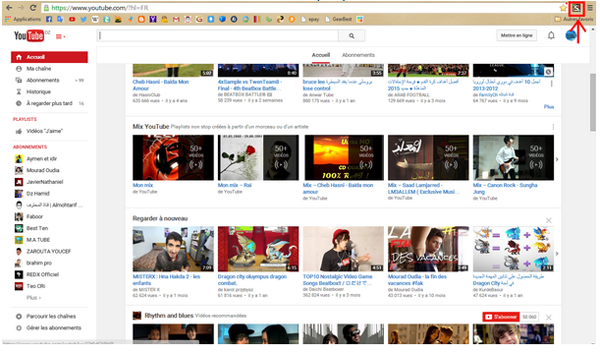
بعد تثبيت الاضافة ستلاحظ ظهور ايقونة الاضافة على الجانب أعلى اليمين في متصفحك . 

عليك الآن الذهاب إلى أي موقع من المواقع التي تدعمها الاضافة ، على سبيل المثال نختر يوتيوب . بعد ذلك يجب ان تقوم بالنقر على ايقونة الاضافة وستظهر لك نافذة جديدة تختار منها خيار "Find more styles for this site."

عندها تظهر لك نافدة مليئة بالخلفيات الداعمة للموقع ، ويمكنك تحميل اي خلفية تشاء لتغيير الشكل والتصميم العام للموقع المختار .

بعد النقر على "Install with Stylish" ستظهر لك نافدة منبثقة تطلب منك الاذن لتثبيت الخلفية.


تعود مرة اخرى للموقع (اليوتيوب في حالتي) وستج انه تم تغيير تصميمه :) ويمكنك طبعا تنفيذ نفس الخطوات مع باقي المواقع الأخرى .


الموضوع من طرف : بدر سلمي
# ضمن مسابقة المحترف لأفضل تدوينة لسنة 2015

Stylish : فاجئ أصدقائك بتغيير شكل وقع اليوتيوب ،فايسبوك ،جوجل ..إلى أي شكل تريد

ads
السلام عليكم أحبائي اليوم سأقدم لكم طريقة تغيير شكل المواقع الشهيرة لجوجل ،فايسبوك يوتيوب ، من خلال الاضافة الرائعة لمتصفح جوجل كروم .
Stylish : فاجئ أصدقائك بتغيير شكل وقع اليوتيوب ،فايسبوك ،جوجل ..إلى أي شكل تريد

أولا قم بتحميل الاضافة من خلال هذا الرابط 

بعد تثبيت الاضافة ستلاحظ ظهور ايقونة الاضافة على الجانب أعلى اليمين في متصفحك . 

عليك الآن الذهاب إلى أي موقع من المواقع التي تدعمها الاضافة ، على سبيل المثال نختر يوتيوب . بعد ذلك يجب ان تقوم بالنقر على ايقونة الاضافة وستظهر لك نافذة جديدة تختار منها خيار "Find more styles for this site."

عندها تظهر لك نافدة مليئة بالخلفيات الداعمة للموقع ، ويمكنك تحميل اي خلفية تشاء لتغيير الشكل والتصميم العام للموقع المختار .

بعد النقر على "Install with Stylish" ستظهر لك نافدة منبثقة تطلب منك الاذن لتثبيت الخلفية.


تعود مرة اخرى للموقع (اليوتيوب في حالتي) وستج انه تم تغيير تصميمه :) ويمكنك طبعا تنفيذ نفس الخطوات مع باقي المواقع الأخرى .


الموضوع من طرف : بدر سلمي
# ضمن مسابقة المحترف لأفضل تدوينة لسنة 2015

اكتشف مقر جوجل من الداخل في مدينة الضباب لندن

ads
طبعا شركة جوجل من الشركات العملاقة والموثرة في مجال التكنولوجيا و الويب ، والعمل في هذه الشركة هو حلم للكثرين ، ليس فقط من أجل الراتب الشهري ، بل بيئة العمل في هذه الشركة واهتمامها بالتفاصيل في هذا الجانب يجعلها الشركة التي يتمنى الجميع العمل فيها.دعونا اذن نقوم بجولة في مقر الشركة في لندن بالصور .

اكتشف مقر جوجل من الداخل في مدينة الضباب لندن

الصور