‏إظهار الرسائل ذات التسميات windows7. إظهار كافة الرسائل

5 برامج لتشغيل اخر الالعاب وتطبيقات الاندرويد على حاسوبك مجانا .

ads
في هذه القائمة، سأقدم لك خمسة خيارات جيدة بالنسبة لك لتشغيل نظام الاندرويد مباشرة على حاسوبك، مما يتيحاللعب وتجربة اكثر من تطبيقات بدون الخوف على هاتفك .هذا النوع من البرامج يستخدم على نطاق واسع من قبل المطورين والمتحمسين الذين يحتاجون أو يرغبون في التحقق من التطبيقاتالموجودة فيها قبل ان يقوموا بتحميلها على هواتفهم أو أجهزتهم اللوحية . مع هذه البرامج، يمكنك تشغيل تطبيقات متعددة والعديد من الالعاب .


هذا هو واحد من البرامج الأكثر شعبية وهو يسمح لك بتشغيل العاب وتطبيقات الاندرويد على حاسوبك الخاص . الجميل انه يأتي بمتجر جوجل بلاي ويمكنك تتبيث ما تشاء من التطبيقات .

2- MEMU

ربما لم تسمع به من قبل او لم تجربه ، هو محاكي أندرويد متخصصة في الألعاب، كما ان واحدة من أروع الميزات التي يأتي بها هذا الرنامج هو امكانية اختيار كيف سيكون الجهاز الافتراضي الخاص بك .ويمكنك تحديد المواصفات كما تريد ، فعل سبيل المثال يمكنك اختيار جهاز لوحي مع  مع شاشة عالية الدقة والوضوح ، مع 2GB من ذاكرة الوصول العشوائي :)


من البرامج الشهيرة كذلك في هذا المجال سبق وان تحدثنها عنه في مدونة المحترف ؛ وهو محاكي يأتي بمجموعة من الميزات المهمة مم بينها امكانية تسجيل الدخول الى الجهاز الافتراضي  باستخدام حسابك في جوجل ، مما يتيح لك امكانية مزامنة  المحتوى مع جهاز الكمبيوتر الخاص بك تلقائيا.


هذا المحاكي يعرفه جيدا المطورين ، وهو موجه لهم بالتحديد ، يقدم لك العديد من الميزات وكذلك يمكن اختيار من بين اكثر من نسخة اندرويد لتشغيلها ،الامر السلبي الوحيد فيه انه لا يأتي بخدمات جوجل بشكل افتراضي ، فلابد من القيام بخطوات من اجل تتبيثها في المحاكي . لكن بامكانك تحميل اي تطبيق او لعبة ونقلها إلى المحاكي بسهولة تامة .


محاكي اخر جميل لكنه كسابقه يفتقد إلى متجر جوجل بلاي ،مما يجعل تتبيث التطبيقات الجديدة غير عملي .لكن رغم ذلك فهو يسمح لك بتتبيث ملفات ال Apk.


القائمة الكاملة للتحديثات التي تحتاج إلى إيقافها وحذفها في حاسوبك حتى تمنع مايكروسوفت من ترقية نظامك إلى ويندوز 10

ads
مايكروسوفت قد لا توقف جهودها الا بالتأكد ان اغلب مستخدمي لنظامها قد قاموا بالترقية إلى نظام الجديد ويندوز 10. ومع ذلك،فليس كل شخص مهتما بهذا النظام ،بل البعض مازال يفضل استخدام ويندوز 7 أو 8.1.لهذا اذا كنت منهم فهذه هي قائمة بالتحديثات التي يجب ان تقوم بحذفها على جهازك اذا كنت لا تريد الانتقال الى ويندوز 10.
القائمة الكاملة للتحديثات التي تحتاج إلى إيقافها وحذفها في حاسوبك حتى تمنع مايكروسوفت من ترقية نظامك إلى ويندوز 10

ويندوز 7
Update No Description
KB971033 Windows Activation Technologies
KB3139929 Security update for Internet Explorer
KB3083710 Windows Update Client
KB3083324 Windows Update Client
KB3080149 Update for customer experience and diagnostic telemetry
KB3065987 Windows Update Client
KB3050267 Windows Update Client
KB3050265 Windows Update Client
KB3035583 Update installs Get Windows 10 app
KB3022345 Update for customer experience and diagnostic telemetry
KB3021917 Update to Windows 7 SP1 for performance improvements
KB2952664 Compatibility update
KB3146449 Updated Internet Explorer 11 capabilities to upgrade to Windows 10

ويندوز 8.1

Update No Description
KB3139929 Security update for Internet Explorer
KB3083325 Windows Update Client
KB3080149 Update for customer experience and diagnostic telemetry
KB3075853 Windows Update Client
KB3075249 Update that adds telemetry points to consent.exe
KB3068708 Update for customer experience and diagnostic telemetry
KB3065988 Windows Update Client
KB3050267 Windows Update Client
KB3046480 Helps to determine whether to migrate the .NET Framework 1.1
KB3044374 Update that enables you to upgrade
KB3035583 Update installs Get Windows 10 app
KB3022345 Update for customer experience and diagnostic telemetry
KB2976978 Compatibility update
KB2902907 MS Security Essentials/Windows Defender related update
KB3146449 Updated Internet Explorer 11 capabilities to upgrade to Windows 10

هذه الخطوة مهمة جدا إذا كنت لا تريد الانتقال إلى النظام الجديد ، لهذا يجب عليك حذف هذه التحديثات واخفائها من خلال "Windows Update". إذا لم تقم بذلك،سوف يتم تحميل والتحديث إلى ويندوز 10 في حإسوبك عاجلا أو آجلا وبدون رغبتك ، وسوف تستمر مايكروسوفت بتذكيرك بالترقية .

أحصل على نظام Android N و جربه الأن على حاسوبك قبل الجميع !

ads
بعد أن تم إصدار نظام Android N كنسخة تجريبية على بعض هواتف الـnexus عرف هذا الأخير جدلا إعلاميا واسعا و ذلك لعلة قدومه بمزايا جديدة حصرية لم يسبق لأي نظام و أن توفر عليها . اليوم و في هذا الموضوع سوف أقترح عليكم طريقة تثبيت هذا النظام على حاسوبك و تجربته بدون مشاكل تذكر !
أحصل على نظام Android N و جربه الأن على حاسوبك قبل الجميع !
كل ما عليك القيام به هو تثبيت برنامجي Java و Android SDK (روابط التحميل تجدونها بأخر التدوينة) ، بعد تثبيت البرامج تقوم بالتعليم على أدوات Android SDK من أجل تحميلها و كذلك نسخة Android N التجريبية .. و لكي لا نعقد عليكم الأمور قوموا بالتعليم على الخيارات الظاهرة في الصور التالية :

بعد ذلك قم بالنقر على install 8 packages ثم إعطي الصلاحية لجميع الأدوات بالموافقة على ذلك و جعلها " accept license " ثم Install !
و الأن لم يتبقى لك إلا إنشاء جهاز أندرويد وهمي بالتوجه إلى قائمة Tolls أعلى النافدة ثم manage avds و تنقر على create ثم تدخل الإعدادات كما هو مبين في الصورة ثم ok لتقوم بالتعليم على النظام و تشغيله بالضغط على الزر Start .
لتحصل على نظام الأندرويد N في نسخته التجريبية و لك أن تجرب و تكتشف مزايا النظام بشكل عملي كما تشاء !
رابط تحميل Java
رابط تحميل Android SDK

تمتمع بتصفح سريع و قوي يصل إلى 500 MB/S بالمجان

ads
قد ترغب في الحصول على إنترنت قوية جدا بغية تجربة شيئ معين . أو فقط ترغب في تصفح سريع و نسيان التصفح البطيئ الذي نتوفر عليها هنا بالدول العربية ، و عليه و في هذا الموضوع سوف نتشارك سويا موقع رائع جدا يوفر لك إنترنت سريعة تصل إلى 500 MB/S و بالمجان.
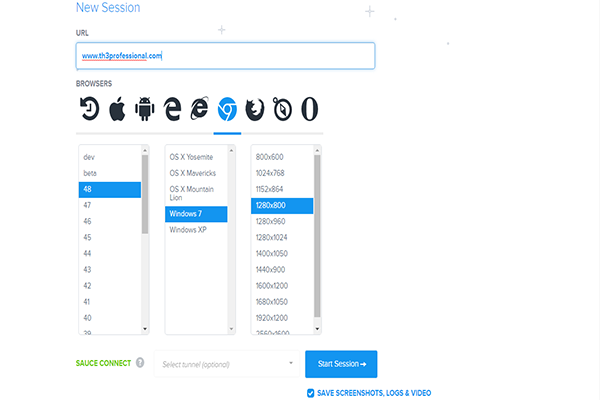
إذن و بدون إطالة المقدمة نشرع مباشرة في صلب الموضوع و بذلك بالتوجه إلى هذا الرابط ثم تقوم بإنشاء حساب جديد و ذلك بإدخال معلوماتك الخاصة و تنقر على Start Free Trial ، و بعد ذلك ستجد خيار في القائمة الجانبية على يسار الصفحة " new manual test " تنقر عليه و تحدد النظام الذي تود من خلاله التصفح بإنترنت سريع .. هنالك الماك ، ويندوز ، كروم و العديد من الأنظمة التي يمكنك تحديدها بنفسك و تنقر على Start Session !
جميل سيتم إنبثاق المتصفح و النظام الذي قمت بإختياره أنت مع أبعاد الشاشة أيضا ، فعلى سبيل المثال في حالتي أنا شخصيا إخترت متصفح جوجل كروم على نظام ويندوز 7 و قمت بالولوج إلى مدونة المحترف .. غير ذلك بإمكانك الولوج إلى أي موقع تريده من خلال شريط كتابة العناوين بالمتصفح.
ملاحظة مهمة : الموقع يتيح لك الإستفادة من هذا الصبيب لمدة 14 يوما بشكل مجاني و بالتالي فبإمكانك إنشاء حساب جديد إن كنت ترغب الإستمرار في الإستفادة من الخدمة.

تعرف على ميزة " Skype Translator " الجديدة و طريقة تفعيلها (تدعم العربية) !

ads
في الأيام القليلة الماضية تم الإعلان عن خاصية " Skype Translator " حيث و أن هذه الميزة تمكنك من تسهيل عملية التواصل بين طرفين أو أكثر على السكايب بترجمة كل ما يقال و ذلك بعد تحديد لغة كل جهة. إذن في هذا الموضوع سوف نشرح لكم طريقة تفعيل الميزة بالإضافة إلى طريقة عملها و العديد من المعلومات و التي سنتعرف عليها سويا في هذا الموضوع.
تعرف على ميزة
أول شيئ مهم جدا أن تتأكد من أنك تتوفر على أخر نسخة من برنامج سكايب و إن لم تكن تتوفر عليها فقم بتحديثه مباشرة ، ميزة Skype Translator و إلى حدود وقت كتابة هذا الموضوع فهي متاحة لنظام تشغيل إبتداءا من ويندوز 7 فما فوق و الجديد في الأمر هو أنه تم إدراج اللغة العربية و هي شغالة .. غير ذلك فبإمكانك تفعيل الخاصية بالإتجاه نحو الجهة اليمنى بالبرنامج ستجد كرة أرضية أنقر عليها ثم تحدد اللغة التي تتحدثها أنت و اللغة التي يتحدثها صديقك الذي ستتحدث معه !
الجميل في الأمر هو أنه كون ميزة Skype Translator تتطور بشكل ملحوظ فهي تتعلم إنطلاقا من ما يتلفظ به مستخدمو برنامج سكايب حول العالم .. و عليه فإن جميع اللغات ستتطور بشكل ملحوظ في الأيام القادمة.
رابط الموقع الرسمي

خاصية في جوجل كروم ستمكنك من إغلاق المتصفح بشكل كلي دون أن يعمل في خلفية الويندوز !

ads
هل تعلم أن متصفح جوجل كروم يعمل في خلفية الوينودوز بشكل أوطوماتيكي ؟ و عليه فيجب أن تعرف أنه يستهلك كمية هائلة من الرام بالرغم من أنك قمت بإغلاقه لأن بعض التطبيقات تبقى تعمل رغم إغلاق المتصفح .. لذلك في هذه التدوينة سوف أشرح لكم طريقة تعطيل متصفح جوجل كروم لكي لا يشتغل في خلفية الويندوز بعد إغلاق المتصفح.
خاصية مخفية في جوجل كروم ستمكنك من إغلاق المتصفح بشكل كلي دون أن يعمل في خلفية الويندوز !
كل ما عليك ببساطة هو أن تتوجه إلى إعدادات المتصفح أو الولوج إلى هذا الرابط " chrome://settings/ " ثم تبحث عن هذه العبارة " Continue running background apps when Google Chrome is closed " في الخيارات المتقدمة حيث أنه قد تجد هذا الخيار مفعل و قد تجده غير مفعل .. يجب عليك أن تقوم بإلغاء الخيار كي تتمكن من تعطيل التطبيقات المثبتة على المتصفح و التي قد تعمل حتى بعد إغلاق المتصفح كما هو مبين في الصورة :
رابط الإعدادات : chrome://settings/

شاهد فيديوهاتك و أفلامك المفضلة بجودة عالية بدون تقطعات [VLC] !

ads
قد تواجه العديد من المشاكل عند مشاهدة الأفلام على الحاسوب إن كانت بجودة عالية . خصوصا و إن كنت تشاهد الفيديوهات بجودة عالية فإن كان جهازك متواضع المواصفات فأمر عادي أن توجها تقطعات بالجملة و عليه اليوم سوف أقترح عليكم حل تقني من خلال تجعل مشاهدتك للفيديوهات العالية الجودة بل و جودة 4K بدون تقطعات.
شاهد فيديوهاتك و أفلامك المفضلة بجودة 4K بدون تقطعات [VLC] !
نتحدث هنا عن فيديو ما بجودة 4K قمت بتحميله على حاسوبك ، على العموم ما يجب أن تتوفر عليه هو البرنامج الشهير و مشغل الفيديوهات VLC ، بعد تثبيت البرنامج تقوم بتشغيل الفيديو عن طريق VLC ثم تنقر في أن واحد على زر CTRL + P ثم تتوجه إلى Input/Codecs و تقف عند هذا الخيار " hardware accelerated decoding " و تقوم بتعطيله بجعله " Disable " جميل بعد القيام بهذا الأمر تتوجه إلى خيار " x264 preset and tuning selection " و تجعله " placebo " و تختم هذه الخطوات البسيطة بحفظ الإعدادات بالنقر على Save .
رابط تحميل برنامج : VLC