‏إظهار الرسائل ذات التسميات Gmail. إظهار كافة الرسائل

كيف تعرف ان كان مرسل الرسالة في البريد الالكتروني يتجسس عليك او لا

ads
قد تريد في بعض الاحيان التأكد من انك غير مراقب من طرف بعض الرسائل التي تستلمها على بريدك الالكتروني سواء كانت من اصدقائك اومن بعض الشركات الترويجية , فبالتالي سيتم اصطيادك من طرفهم وسيتمكنون من معرفة العديد من المعلومات عنك : مثل الايبي الخاص بك, والمكان الجغرافي, وايضا بعض تفاصيل حاسوبك .

كيف تعرف ان كان مرسل الرسالة في البريد الالكتروني يتجسس عليك او لا
لذا وجب علينا حماية البريد الالكتروني الخاص بنا من هاته الرسائل التي تنتهك خصوصيتنا , ولهذا وجدت لكم إضافة UglyEmail تسمح لك باكتشاف اذا كانت الرسالة التي توصلت بها تقوم بالتجسس عليك اولا, حيث عند توصلك لرسالة ستجد امامها عين صغيرة وهذا دليل على ان الرسالة غير امنة وهكذا تعرف انه يريد متابعتك والتجسس عليك لذا وجب عليك ان لا تفتح الرسالة .
  
بعد إضافة التطبيق الى متصفحك فتلقائيا عندما تتوصل بأي رسالة ، ويكون الطرف المرسل قد اعتمد ملاحقتك فستظهر هذه العين على الرسالة قبل فتحها ، وهكذا تكون قد تعرفت على ان كانت الرسالة امنة او غير ذلك ، وبالمناسبة هذه الإضافة تعمل فقط على بريد الجيميل .

لاضافة التطبيق لمتصفحك عبر الرابط التالي (الاضافة تدعم فقط متصفح غوغل كروم)

الموضوع من طرف:رياض اسماعيل
ضمن مسابقة المحترف لأفضل تدوينة لسنة 2015

خدعة في جي ميل( Gmail) لا يعرفها الأغلبية

ads
يعتبر جي ميل Gmail من الخدمات المجانية  للبريد الإلكتروني على الإنترنت، والأغلبية الساحقة من مستخدمي الانترنت لهم حساب على هذا الاخير.في هذه التدوينة سأريكم خدعة بسيطة وجميلة في نفس الوقت موجودة في الجيمايل.
خدعة في جي ميل( Gmail) لا يعرفها الأغلبية

لنقل أن بريدك هو Th3proffesional@gmail.com فإذا ارسلنا رسالة لعناوين البريد التالية سيكون المتوصل هو البريد اعلاه

Th3proffesional+facebook@gmail.com

Th3proffesional+work@gmail.com

(يمكن انشاء عدد لا متناهي من الحسابات)


ستتسائل : ما الفائدة من هذا كله؟

يمكن استعمال نفس الحساب لأغراض متعددة.لنفترض أنك تريد بريد الكتروني للعمل وآخر شخصي وآخر للتسجيل فالمواقع.. الخ

هذه الخدعة هي الحل، تتبع الشرح

أول تختار الغرض من البريد الذي تريده (مثال : عمل) Th3proffesional+work@gmail.com تدخل لإعدادات جي ميل

عندما ستتوصل برسالة على بريد عملك ستجده على يسارك

ويمكن تطبيق هذا الشرح على كل بريد تريده

المرجوا أن تلقى هذه التدوينة المتواضعة إعجابكم، شاركوها مع أصدقائكم لتعم الفائدة وشكراً


الموضوع من طرف :عمر جقرير
ضمن مسابقة المحترف لأفضل تدوينة لسنة 2015 

كيف تتصفح فيسبوك ،يوتيوب ،تويتر ..كالمحترفين

ads
اختصارات لوحة المفاتيح تبسط علينا الكثير من الخطوات وتجعل عملية التصفح واستخدام البرامج والنظام أسهل بالنسبة لأي فرد على شبكة الإنترنت.في مقال سابق تحدث عن أهم الاختصارات التي يمكنك استعمالها في متصفح جوجل كروم ، لكن في هذه التدوينة سنتعرف جميعا عن بعض الاختصارات التي يمكنك تجربتها في مواقع بعينها مثل الفيسبوك ،يوتيوب ، تويتر وغيرها .
كيف تتصفح فيسبوك ،يوتيوب ،تويتر ..كالمحترفين

يوتيوب
1. انقر نقرا مزدوجا فوق الفيديو لفتحه في كامل الشاشة على الفور.
2. استخدام زر"Space" لعمل Pause للفيديو (في حالة تشغيله على كامل الشاشة) .
3. اضغط على الأرقام من 1 إلى 9 للانتقال إلى 10٪ إلى 90٪ من من مدة الفيديو؛
4. انقر على "+" و "- " لزيادة أو إنقاص حجم الترجمة.
5. النقر على زر "M" يمكنه تعطيل أو تمكين الصوت من الفيديو.

تويتر
6.في تويتر يمكنك الوصول لقائمة بجميع الاختصارات عن طريق الضغط على "Shift" + "?" .وهناك الكثير من الأمثلة التي يمكنك الاستعانة بها لتسهيل تصفحك لهذه الشبكة الاجتماعية ، على سبيل المثال ،عند الضغط على "n" سيتم فتح مربع لكتابة تغريدتك ...الخ.

الفيسبوك
يمكن لاختصارات الفيسبوك أن تختلف بين متصفح واخر :لذلك يمكنك الاطلاع على هذه الاختصارات وكيفية استخدامها مع كل متصفح من هنا .
7. مفاتيح 0 إلى 9 وطيفتها هي فتح مجموعة من الصفحات على الموقع على سبيل المثال صفحة المساعدة ، الصفحة الرئيسية ،التايم لاين ، الأصدقاء ، الرسائل ، الإخطارات ، الإعدادات ، سجل النشاط ، معلومات و شروط ، على التوالي؛
8. انقر "P" لفتح مربع كتابة البوست جديد.
9. "C" للتعليق على البوست المختار؛
10. "S"مشاركة البوست المختار؛
11. / لفتح مربع البحث؛
...الخ

GMAIL
في خدمة البريد المقدمة من جوجل  Gmail،يمكنك القيام بالعديد من المهام فيها باستعمال الاختصارات فقط ، الجميل فيها مقارنة بالمواقع السابقة أنه يمكنك تعيين اختصارات خاصة بك ، وفي هذا الرابط يمكنك الإطلاع على قائمة كاملة بالاختصارات المتوفرة في هذه الخدمة .
12 الضغط على Ctrl + Enter لارسال الرسالة .
13. انقر على "!" الإبلاغ عن البريد المزعج.
14. الضغط على "F  "لتوجيه رسالة.و بالضغط على Shift + F يمكنك إعادة توجيه الرسالة في نافذة جديدة.
15. Shift + N لعمل تحديث للمحادثة عندما تكون هناك مشاركات جديدة.
16. Shift + Esc يعود إلى الإطار الرئيسي من نافذة منبثقة.
17. بالضغط على " # " سيتم نقل الرسالة إلى سلة المهملات.

أهم الطرق لكيفية العثور على شخص ما على شبكة الإنترنت عن طريق البريد الإلكتروني

ads
هناك الكثير من الحالات التي نريد فيها معرفة بعض المعلومات عن من يراسلنا على بريدنا الالكتروني خاصة إذا ما كان هذا الشخص غريب ولا نعرف عنه شيء ، وهذا الأمر ضروري في حالة إذا ما نريد التعامل معه لتنفيذ بعض الأعمال أو فقط للفضول والتحري في هوية المرسل . لهذا في هذه المقالة سوف اعرفك عن بمجموعة من الخدمات التي تساعدك على جمع المعطيات عن من يراسلك على بريدك الالكتروني .
أهم الطرق لكيفية العثور على شخص ما على شبكة الإنترنت عن طريق البريد الإلكتروني

# تحديد الموقع الجغرافي للمرسل 
من خلال المعلومات المقدمة من  WolframAlpha، وYouGetSignal وغيرها من الأدوات المماثلة، يمكنك تحديد الموقع الجغرافي لعنوان بروتوكول الإنترنت الخاص بالمرسل.

في كثير من الأحيان هذه الطريقة لن تؤتي أكلها. ولكن جرب حظك :)

للحصول على عنوان برتوكول المرسل من خلال خدمة gmail ، في الرسالة وعلى الجانب الأيمن تنقر على "المزيد" (more)  وبعدها تختار "Show original ".

نتائج هذا البحث يمكن أن تختلف تبعا لبرمجيات المستخدمة لإرسال الرسائل ومزودي خدمة الإنترنت كذلك .لكن عموما، يستحق المحاولة لترى النتائج.

# البحث في الفيسبوك

الفيسبوك لديها قاعدة المستخدمين من أكثر من مليار شخص، ولذلك فمن المرجح أن المرسل لديه ملف في هذه الشبكة الاجتماعية. نعلم جميعا أن الفيسبوك، لينكد إن على عكس معظم الشبكات الاجتماعية الأخرى تسمح لك للبحث عن الناس عن طريق البريد الإلكتروني. فقط لصق عنوان البريد في مربع البحث، وفيسبوك سوف يقترح عليك الحساب المرتبط بهذا البريد الالكتروني.

إذا وجدت ملف الشخص على الفايسبوك لكن لا يحمل الكثير من المعلومات ، في هذه الحالة يمكن الاستعانة بصورته عن طريق البحث عن الصور في جوجل، فمن المتوقع ان تكون هذه الصورة مربوطة كذلك بحسابه الشخصي في الشبكات الاجتماعية والمواقع الأخرى ،والتي سوف توفر لك المزيد من المعلومات.

# البحث في الخدمات المتخصصة


أخيرا، إذا كانت كل المحاولات السابقة تذهب سدى، يمكنك الرجوع إلى خدمات البحث المتخصصة على شبكة الإنترنت. على سبيل المثال، pipl أو spokeo .فهذه  المواقع  تسمح لك بالبحث عن طريق اسم الشخص ، رقم هاتفه ، وبريده الالكتروني ، ويمكنك الحصول بذلك على مجموعة من النتائج والمعلومات .


طبعا حلول اخرى ومن بينها استعمال بعض الاضافات المكملة خصوصا مع خدمة البريد الالكتروني Gmail.لكن على العموم هذه هي الطرق التي  يمكنك الاستعانة بها لعمل تحري عن اي شخص ومعرفة بعض المعلومات عنه . 

الحلقة:279 شرح إسترجاع بريد الجمايل في حالة إختراقه

ads

في حلقة كنت قد ترجمتها في السنة السابقة ولم تنزل على المدونة للإسف وهي الخاصة بإسترجاع حساب الجيمايل المسروق ، حيث يكفي ان تقوم بتتبع الخطوات المدرجة في الفيديو وإن شاء الله تستطيع إسترجاع حسابك . يمكنك إستخدام الرابط ادناه لدخول على موقع جمايل لإسترجاع حساب الجمايل

إقرأ رسائلك على جيمايل بدون إتصال انترنت

ads

في بعض الاحيان لا يكفينا الوقت لقراءة كل رسائلنا على جيمايل ، هكذا كانت فكرة

 Offline Google Mail جوجل من خلال تطبيقها
 الذي يقوم بإستيراد كافة الرسائل المتواجدة على حسابك جيمايل إلى حاسوبك تلقائيها وفي كل ربط للحاسوب مع شبكة الانترنت، و بالتالي  لست بحاجة إلى  . الانترنت لقرائة رسائلك 
كل ما عليك هو التوفر على متصفح جوجل كروم

 ثم النقر هنا لتحميل تطبيق 
الشرح

اولا قم بتتبيث التطبق كما في الصورة، بعد النقر على تتبيث ستضهر لك رسالة تأكيدية، انقر على على موافق


بعد التتبيث إذهب وافتح لسان جديد كما في الصورة


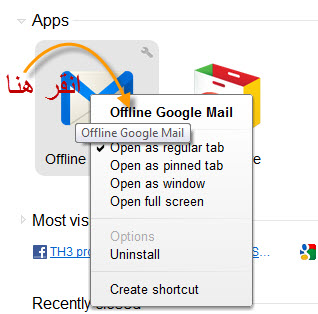
offline google Mail اذهب بعد ذلك إلى ايقونة التطبيق وانقر باليمين  واختر


حسب إتصال الانترنت ،عليك يجب عليك الإنتظار ثواني معدودة للقيام بتزامن مع حسابك على الجيمايل اي الحساب المفتوح على
 gmail.Com
 لهذا ، إدا لم تفتح الإيميل قبل عمل تزامن ، من الافضل القيام بذلك من خلال الرابط المشار اليه
 بعد ذلك ستضهر لك نافدة قم بالإعدادات المطلوبة كما في الصورة


الان بعد القيام بكافة الخطوات،  ستضهر لك نافدة كما هو موضح في الصورة الاخيرة وهي رسائلك التي تم إسترادها ويمكنك قرائتها من دون إتصال انترنت ، ولو بعد غلق التطبيق وإعداة فتحه


بقلم :/ رغيب امين