‏إظهار الرسائل ذات التسميات مشاكل،حلول. إظهار كافة الرسائل

جميع مشاكل الواتس اب و حلولها !

ads
كثيرة هي مشاكل الواتس اب، فهناك من يعاني من مشاكل حول التثبيت و هناك من لا يعرف طريقة تثبيت الوتس اب على التابلت، أما البعض الاخر فتواجهه مشكلة الاتصال، دون أن ننسى المشاكل المتعلقة بعدم التعرف على جهات الاتصال... إذا كانت تواجهك أي مشكلة من بين هذه، فإليك الحل.
جميع مشاكل الواتس اب و حلولها !
مشكلة تثبيت الواتساب :
إذا كنت تريد تثبيت الواتساب من الموقع الرسمي للشركة فتأكد أولا من أنك قمت بتفعيل خيار "Unknowen Sources" و ذلك من إعدادات النظام.
كيفية تثبيت الواتساب على على هاتف لوحي:
إذا كنت تملك هاتف لوحي يعمل بالوايفاي فقط فيمكنك تشغيل الواتساب عن طريق الإعتماد على هاتف خارجي يحتوي على بطاقة سيم وعند وصول كود التفعيل قم بإستخدامه ضمن التابلت من أجل تفعيل التطبيق.
مشكلة الاتصال بالواتساب:
إذا كنت تعاني من مشكلة الاتصال بالواتس اب فيجب عليك التأكد من : عدم وضع الجهاز في وضع الطيران ، تفعيل إتصال الانترنت ، لا توجد تطبيقات مؤثرة ، و في حالة لم ينجح الأمر قم بمسح الذاكرة المؤقتة "Clean Cach"، و في الأخير إذا لم تنجح أي من هذه الطرق فيتوجب عليك إعادة تثبيت التطبيق من جديد.
مشكلة عدم التعرف على جهات الاتصال (contact) :
في هذه الحالة يجب عليك مراجعة بعض النقاط كالتأكد من صحة الأرقام، و التأكد من أن التطبيق يعمل وفق اخر إصدار. أما إذا كنت قد فعلت حسابك برقم أجنبي فبالتأكيد لن يتم التعرف على الأرقام، و سيصبح من الضروري أن تقوم بإضافة الأرقام بشكل كامل حتى مع رمز البلد في البداية من أجل تجاوز هذه المشكلة.

إذا كنت تعاني من بعض المشاكل الأخرى فلا تتردد بتركها في تعليق.

CDRoller: البرنامج المميز لاسترجاع ملفاتك من الاقراص المعطوبة

ads
الأقراص التي نقوم بوضع عليها ملفاتنا الخاصة سواء كانت صور أو ملفات صوتية أوفيديوهات أو برامج ...إلخ ، فيمكن أن تتلف في يوم من الأيام وفي مرات عديدة قد يحصل أنك قمت بنسخ ملفاتك على قرص معين وأصابه فيروس أو خدوش ويتعطل بعد ذلك ويكون غير قابل للإستعمال ، ثم تحتاج إلى طريقة  لإسترجاع ملفاتك الشخصية عليه .
CDRoller: البرنامج المميز لاسترجاع ملفاتك من الاقراص المعطوبة

اليوم سأتطرق معك إلى برنامج CDRoller هو برنامج بسيط وسهل الإستخدام كل ماعليك هو تطبيق هذي الخطوات البسيطة فقط .

1_ تحميل البرنامج من الموقع الرسمي من الرابط التالي  قم بإختيار الإصدار الموضح في الصورة

2_ قوم بتثبيت البرنامج كأي برنامج أخر

3_ قوم بفتح البرنامج وسيكون بهذا الشكل

يمكنك إستخدام المده التجريبية او يمكنك البحث عن تفعيل البرنامج من خلال الانترنت 

4_ قم بإدخال القرص الذي تريد إستخراج ملفاتك منه سيظهر كما في الصورة

5_ تقوم بالضغط على أيقونة السي دي وستظهر لك الملفات الموجودة في القرص 

تقوم بتحديد الملفات التي تريد إسترجاعها وتقوم بالضغط على الأيقونة الموجودة في الجانب الأيسرالموضحة بالصورة وتقوم بتحديد مكان المجلد الذي تريد حفظ الملفات فيه

الأن تنتظر إلى أن تنتهي عملية النقل  بعدما قمت بإختيار الملفات طبعا على حسب حجم الملفات الموجودة في السي دي

بعد الإنتهاء من إسترجاع الملفات ستجد ملفاتك موجوده في المجلد الذي قمت بحفظه فيها

وفي النهاية أتمنى أن ينال الموضوع  على اعجابكم  

الموضوع من طرف : محمد سمير
ضمن مسابقة المحترف لأفضل تدوينة لسنة 2015

إصلاح القرص الصلب و استعادة البيانات و طرق لتفادي فقدانها

ads
كلنا نعتمد بشكل كبير على أقراص صلبة (HARD DRIVES) لتخزين بياناتنا و هناك معلومات لا تقدر بثمن قد تضيع منا بسبب تلف هذا الأخير . و لاشك أن كثيرا منا صادف هذه الحالة على الأقل مرة واحدة, لتجاوز هذه المشكلة أو تفاديها من الأصل فأنت في المكان الصحيح.
إصلاح القرص الصلب و استعادة البيانات و طرق لتفادي فقدانها

لن أدخل في تفاصيل مكونات القرص الصلب و لكن يكفي أن نعرف أنه يشتغل بواسطة سلكي ربط أحدهما خاص بالتغذية و الأخر بنقل البيانات , ثم هناك نوعان من الأقراص الصلبة . التي تشتغل بتقنية (PATA) و التي تشتغل بتقنية (SATA) و هي الأحدث .

نقوم في البداية بتحديد المشكل: تبديل أسلاك التوصيل.

تشغيل القرص الصلب باستعمال أسلاك قارئ الأقراص المدمجة (DVD DRIVE)

تغيير المدخل (PCI) في اللوحة الأم

نقوم بتجربة القرص الصلب عن طريق توصيله كقرص خارجي مستخدما وصلات تحوله إلى استخدام (USB)

بعد التأكد من سلامة الأسلاك, نجد أنفسنا أمام 3 حالات:

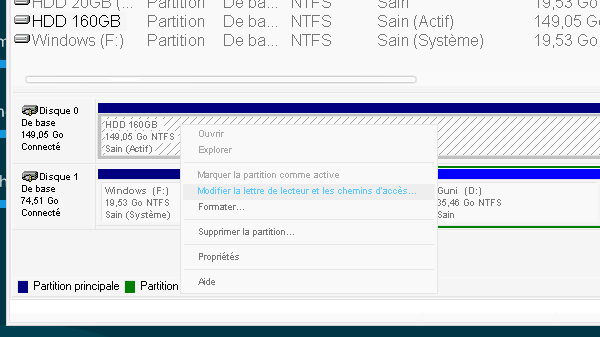
الحالة الأولى: القرص الصلب يعمل بشكل عادي و يوجد في (BIOS) و لا يوجد في (Poste de travail): المشكل هنا بسيط جدا.نفتح run (démarrer+r) ثم نكتب DISKMGMT.MSC ستجد المساحة المفقودة و قم بإضافة حرف رمزي لها .


في هذا المثال قرص صلب يشتغل بشكل عادي و لكنه لا يوجد في (poste de travail)

ننقر على زر الفأرة الأيمن فوق مساحة القرص المفقود ونختار (Modifier la lettre de lecture …) ثم ننقر على زر (Ajouter) :

نختار حرفا من القائمة المنسدلة (E)

الطريقة نجحت و النتيجة :

إذا لم تنجح هذه الطريقة. إذن القرص الصلب قد اتلف بشكل كبير. يمكن تجاوز هذا المشكل باستعمال Photorec الذي يوجد ضمن أداة Testdisk التي تشتغل فقط في بيئة لينكس.


الحالة الثانية: القرص الصلب يعمل و يصدر طقطقة مزعجة:هناك حلان لهذا المشكل.

الحل الأول 1: بفتح القرص و إزاحة القارئ بعيد عن مركز القرص الممغنطلمزيد من التوضيح يمكنك مشاهدة هذه الحلقة :الحلقة 1060 : كيف تصلح القرص الصلب الذي يصدر صوت مزعج ولا يتعرف عليه الحاسوب

الحل الثاني 2 (مجرب): وضع القرص الصلب في المجمد مدة 3 ساعات . لان ارتفاع درجة حرارة المحور الوسطي أثناء اشتغاله يسبب تمدده . مما يجعل هذا الأخير يعلق في المساند الخاصة به. القيام بتجميد القرص الصلب يسمح للمحور الوسطي بالتقلّص مما يعطيه حرية الدوران من جديد.

قبل وضع القرص في المجمد لابد من وضعه في كيس بلاستيكي مغلق لمنع الرطوبة من التشكل و حمايته من الإتلاف. كذلك لا يجب ترك القرص في المجمد أكثر من 3 ساعات لأن الانخفاض الكبير لدرجة الحرارة يمكن أن يفقد الأقراص المغناطيسية لمغناطيسيتها مما يسبب تلفها.

الحالة الثالثة: القرص الصلب لا يعمل نهائيا هنا يجب عليك تغيير لوحة التحكم controler board بأخرى مشابهة للأولى يمكنك العثور عليها في الخردة. أو بشراء قرص جديد إذا كانت البيانات المفقودة في غاية الأهمية. تابع هذا الشرح التطبيقي لفهم الأمر بشكل أفضل .

غالبا ما نفقد بياناتنا لتهاوننا في الحفاظ عليها فهناك عدة طرق تضمن مزيدا من الأمان لبياناتك.

رفع ملفاتنا المهمة على الانترنيت على خدمة التخزين السحابي One drive أو Google drive أوخدمة الموقع الصيني Yunio الحلقة842: كيف تحصل على 1تيرابيت مساحة تخزين مجانا

نسخ البيانات المهمة على قرص مدمج (CD/DVD) أو على مفتاح USB أو قرص صلب خارجي أو ميموري كارت أو ..

يجب معرفة أنه قبل أن يتعطل أي قرص صلب. تظهر عليه عدة علامات أنظر هذه التدوينة ثلاث علامات إذا لاحظتها في قرصك الصلب فأعلم أنه سيتعطل قريبا. ثم يمكنك معرفة عدد الساعات التي إشتغلها القرص الصلب ببرنامج (ِCrystal Disk Info) علما أن متوسط عمر القرص الصلب هو 829 43 ساعة . لمعرفة التفاصيل أنظر هذه التدوينة.

خلال بحثي حول هذا الموضوع وجدت عده طرق ينصح بها وهي غير مفيدة كالضغط بقوة على القرص الصلب أو القيام بالطرق فهذه الطرق بدائية وخطرة وتسبب تفاقم المشكل فقط.

أتمنى من صميم القلب أن تكون هذه المعلومات مفيدة.


الموضوع من طرف: oQba
ضمن مسابقة المحترف لأفضل تدوينة لسنة 2015